حل مشكلة عدم سماع صوت المتصل في الاندرويد
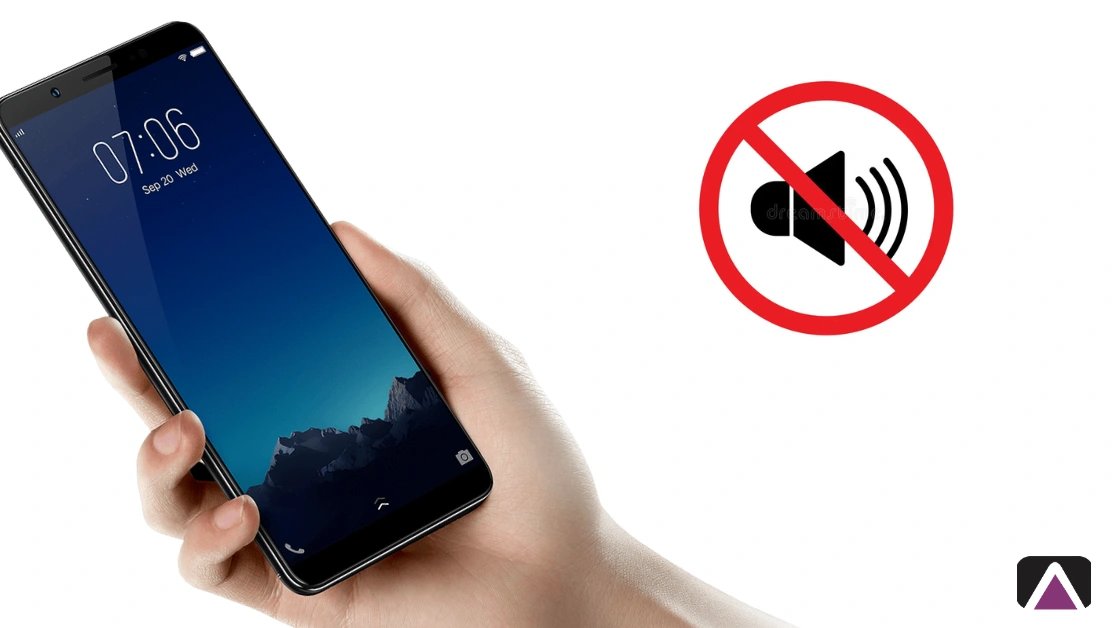
هل أنت في منتصف مكالمة هاتفية وتفاجأت بأنك لا تسمع أي صوت من الطرف الآخر؟ إن كنت تواجه هذه المشكلة الآن, لا تقلق فهي ليست نادرة، بل يعاني منها العديد من مستخدمي أجهزة الأندرويد حول العالم. وقد تكون هذه المشكلة مربكة خصوصًا إذا لم تكن تعلم إن كانت ناتجة عن خلل فني، أو خطأ في الإعدادات، أو حتى بسبب عوامل خارجية مثل الشبكة أو التطبيقات.
في هذا المقال، سنغوص عميقًا في الأسباب التي قد تؤدي إلى عدم سماع صوت المتصل على جهاز الأندرويد الخاص بك، وسنُقدم حلولًا عملية ومجربة، بعضها بسيط يمكن حله خلال دقائق، وبعضها يتطلب خطوات فنية دقيقة.
الأسباب المحتملة لعدم سماع صوت المتصل
1. وضع “عدم الإزعاج” مفعل
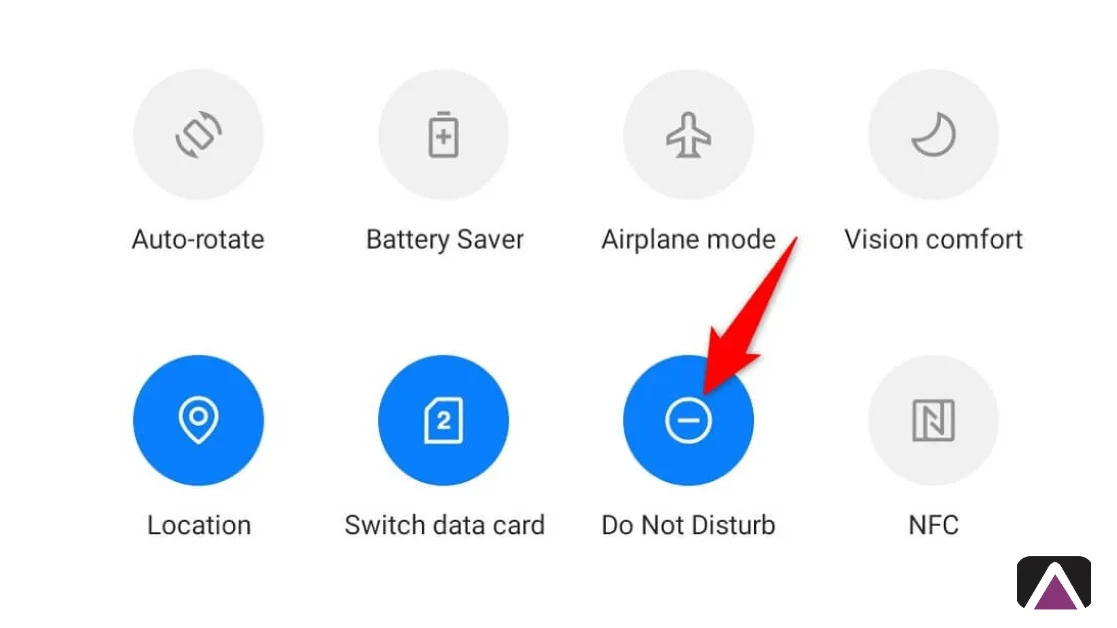
من أكثر الأسباب التي يغفل عنها الكثيرون هو تفعيل “وضع عدم الإزعاج” بدون علم المستخدم. في هذا الوضع، يقوم النظام بكتم جميع الإشعارات، بما في ذلك نغمات المكالمات، التنبيهات، وحتى أصوات التطبيقات، وقد يتسبب في منع إخراج الصوت أثناء المكالمات. والأسوأ من ذلك، أنه لا يُظهر أي إشعار واضح يلفت انتباه المستخدم إلى أن الهاتف في هذا الوضع، ما يجعله سببًا خفيًا لكنه مؤثر.
اتبع الخطوات الآتية بالذهاب إلى:
- الإعدادات
- الأصوات والإشعارات
- عدم الإزعاج
أيضًا، إذا كان لديك تطبيقات مثل “مساعد النوم” أو “التحكم في الوقت الرقمي”، فقد تقوم هذه التطبيقات بتفعيل “عدم الإزعاج” أو الصامت تلقائيًا بناءً على الجدول الزمني. أوقفها أو قم بمراجعة صلاحياتها.
2. انخفاض مستوى الصوت أو كتم المكالمة
من أكثر الأسباب السخيفة لكن الحقيقية التي قد نتغاضى عنها هي أن الصوت منخفض جدًا لدرجة يصعب معها سماع المتصل، أو أن زر كتم الصوت مفعل أثناء المكالمة. و بالفعل قد تكون ضغطت بالخطأ على زر خفض الصوت أو زر كتم الميكروفون أثناء الحديث، خاصة إذا كنت تستخدم سماعة بلوتوث أو سماعة سلكية بأزرار تحكم.
أثناء المكالمة، تأكد من أن زر رفع الصوت يعمل وأن مؤشر الصوت يرتفع على الشاشة. إذا لاحظت أن الصوت لا يرتفع أو يبقى منخفضًا رغم الضغط، فقد تكون هناك مشكلة في إعدادات الصوت الافتراضية أو حتى خلل في النظام.
ادخل إلى:
- الإعدادات
- الصوت
- مستوى الصوت
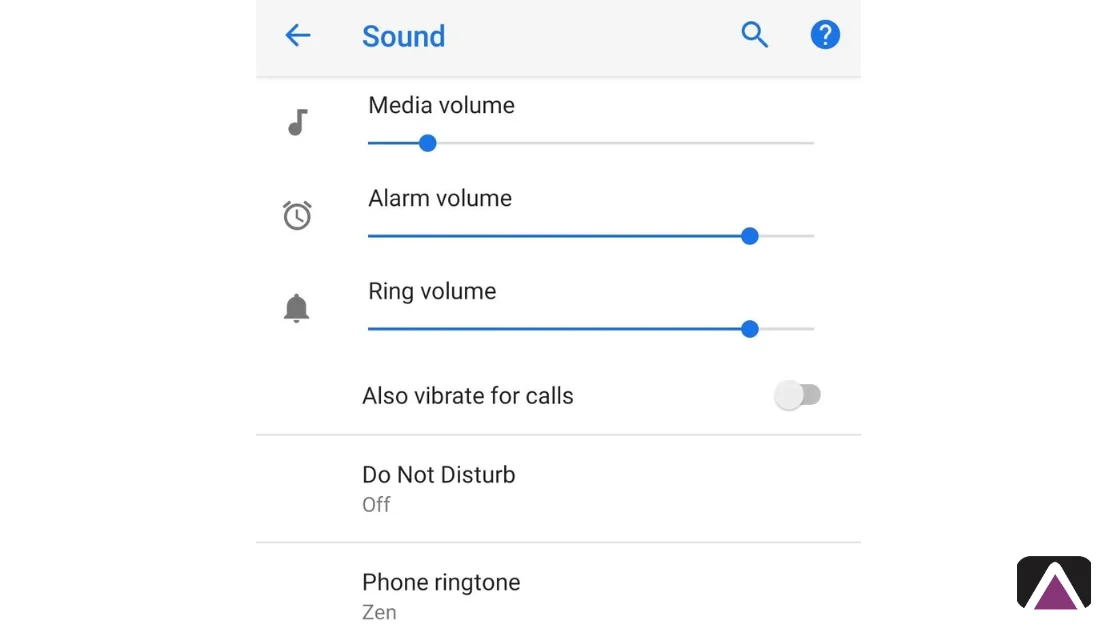
وتحقق من أن صوت المكالمة مضبوط على مستوى مناسب. بعض الهواتف تفصل بين صوت الوسائط وصوت المكالمات، لذا تأكد من أنك تضبط الخيار الصحيح.
3. مشكلة في سماعة الأذن أو مكبر الصوت
إذا كان الصوت لا يُسمع حتى عند رفع مستوى الصوت، فمن المحتمل أن هناك خللًا في السماعة الداخلية للهاتف أو في مكبر الصوت. يمكن التأكد من ذلك بسهولة عن طريق التبديل بين مكبر الصوت (سبيكر) والسماعة العادية أثناء المكالمة. إذا سمعت الصوت عند التبديل إلى المكبر فقط، فقد تكون السماعة الداخلية تالفة.
أيضًا، جرب إجراء مكالمة باستخدام سماعة رأس خارجية، سواء كانت سلكية أو بلوتوث. إذا سمعت الصوت بوضوح، فإن المشكلة تكمن غالبًا في السماعة الداخلية أو في اتصال الهاردوير الداخلي المسؤول عن إخراج الصوت. من المهم هنا التحقق مما إذا كان هناك تلف مادي، كدخول ماء أو سقوط الهاتف، إذ قد يسبب ذلك تلفًا في المكونات.
4. وجود جسم غريب أو أوساخ في منفذ الصوت
هل فكرت يومًا في أن قطعة صغيرة من الغبار أو وبر الجيب قد تكون السبب في عدم سماع المتصل؟ نعم، فتراكم الأوساخ في منفذ السماعة أو السماعة الداخلية يمكن أن يمنع الصوت من الخروج بشكل واضح، أو قد يُسبب تشويشًا شديدًا.
يمكنك التحقق بصريًا من السماعة العلوية للهاتف، واستخدام فرشاة ناعمة (مثل فرشاة الأسنان الجافة) أو علبة هواء مضغوط لطرد الأوساخ.
أحيانًا، تظهر المشكلة بعد استخدام الهاتف أثناء التمارين الرياضية أو في البيئات الرطبة. في هذه الحالة، قد يكون هناك تكاثف رطوبي داخل السماعة. جرب ترك الهاتف في مكان جاف جيد التهوية، أو ضعه بجانب كيس من الأرز غير المطبوخ لعدة ساعات لامتصاص الرطوبة.
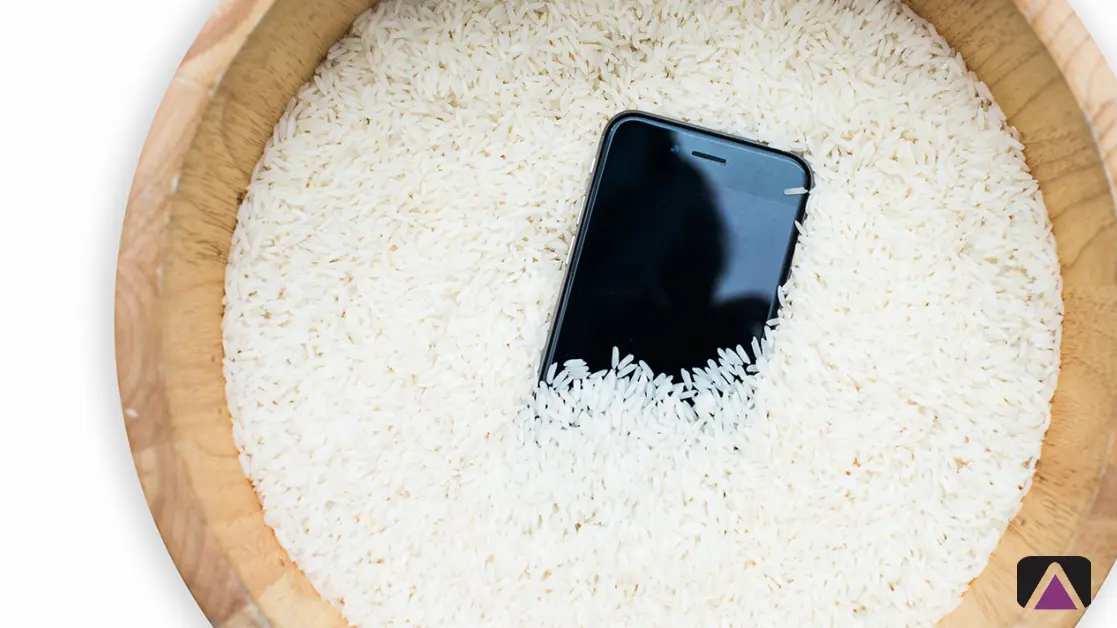
تنبيه ! تجنب استخدام أدوات حادة مثل الإبرة أو الدبوس لأنها قد تتلف المكونات الدقيقة.
5. تطبيقات خارجية تتداخل مع الصوت
قد تكون المشكلة ناتجة عن تطبيق خارجي يقوم بالتحكم في إعدادات الصوت أو يعيد توجيه الصوت إلى أجهزة أخرى مثل سماعة بلوتوث أو تطبيق تسجيل المكالمات.
مثلا إذا كنت تستخدم مساعد غوغل Google assistant أو بعض التطبيقات مثل تطبيقات تعديل الصوت أو الترجمة الفورية قد يطغى على الصوت الأساسي في الهاتف، وتُسبب مشاكل في المكالمات.
لتحديد ما إذا كان تطبيق خارجي هو السبب:
- جرّب تشغيل الهاتف في الوضع الآمن (Safe Mode).
- عند التمهيد في هذا الوضع، يتم تعطيل جميع التطبيقات المثبتة من طرف ثالث مؤقتًا.
- إذا عمل الصوت بشكل طبيعي في هذا الوضع، فهناك تطبيق هو المسؤول. راجع التطبيقات التي قمت بتثبيتها مؤخرًا وابدأ بإلغاء تثبيتها واحدة تلو الأخرى حتى تحل المشكلة.
- تأكد أيضًا من تعطيل صلاحيات التطبيقات غير الضرورية المتعلقة بالميكروفون أو المكالمات من خلال إعدادات الأذونات في الهاتف.
6. مشاكل في شبكة الاتصال
قد تكون المشكلة ببساطة ناتجة عن ضعف أو تشويش في شبكة الاتصال، وليس في الهاتف نفسه. عند ضعف الشبكة، قد تلاحظ انقطاعات في الصوت أو اختفائه تمامًا خلال المكالمات.
جرّب الانتقال إلى موقع مختلف أو إجراء المكالمة في مكان مفتوح لتقوية الإشارة.
7. عطل في مكونات الهاتف
أخيرًا، إذا جرّبت كل الحلول السابقة ولم تجد أي تحسن، فربما المشكلة ناتجة عن خلل مادي (هاردوير) في أحد مكونات الهاتف مثل السماعة، شريحة الصوت، أو المايكروفون. هذا النوع من المشاكل قد يكون نتيجة سقوط الهاتف، التعرض للرطوبة، أو حتى تلف بمرور الوقت. لا يمكنك حل هذه المشكلة إلا من خلال فحص الجهاز لدى مركز صيانة موثوق. يُفضل اختيار مركز معتمد من الشركة المصنعة لضمان استخدام قطع أصلية إن احتاج الهاتف إلى استبدال أحد المكونات.
حل مشكلة عدم سماع صوت المتصل
1. إعادة تشغيل الهاتف
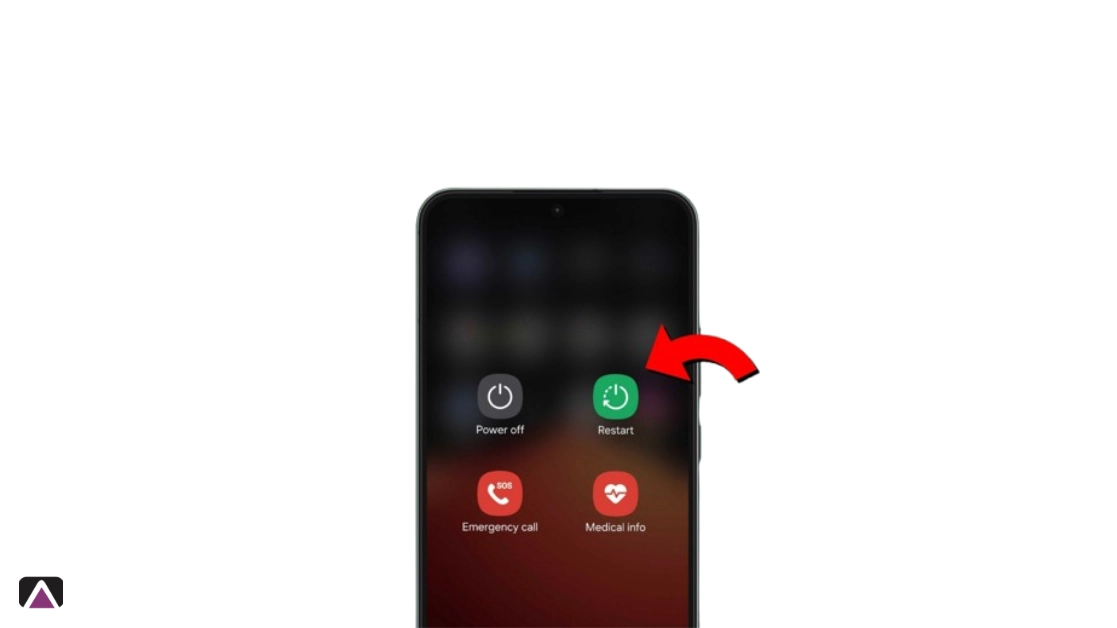
خطوة بسيطة لكن فعالة في أغلب الوقت! إن إعادة تشغيل الهاتف تُعد واحدة من أكثر الطرق فعالية لحل مشاكل النظام المؤقتة. في كثير من الحالات، تتسبب العمليات الخلفية العالقة أو أخطاء النظام المؤقتة في تعطيل وظائف مثل الصوت أثناء المكالمة. عند إعادة التشغيل، يتم إغلاق جميع العمليات، ويُعاد تحميل النظام من جديد، مما قد يحل المشكلة مباشرة.
2. التحقق من إعدادات الصوت
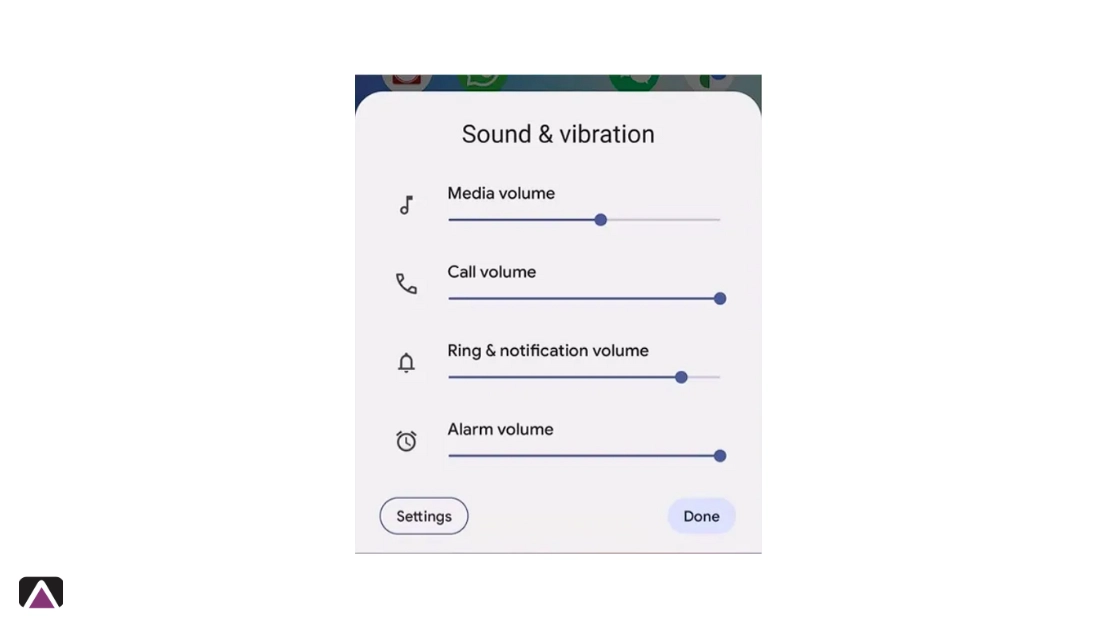
أحيانًا، تكون المشكلة ببساطة في إعدادات الصوت نفسها. تأكد من أن الصوت أثناء المكالمات مرفوع إلى الحد المناسب، وليس فقط صوت الوسائط أو الإشعارات. من داخل “الإعدادات” > “الصوت”، ابحث عن “مستوى صوت المكالمات” وقم برفعه. أثناء المكالمة، اضغط على زر رفع الصوت ولاحظ ما إذا كان يظهر مؤشر زيادة الصوت على الشاشة.
كذلك، تحقق من عدم تفعيل “وضع الصامت” أو “الاهتزاز فقط”. في بعض الأجهزة، يوجد خيار لكتم الصوت التلقائي عند وضع الهاتف على الطاولة أو إدخاله في الجيب، تأكد من تعطيل هذه الميزات في إعدادات الذكاء الاصطناعي أو المزايا المتقدمة.
3. تحديث نظام التشغيل والتطبيقات
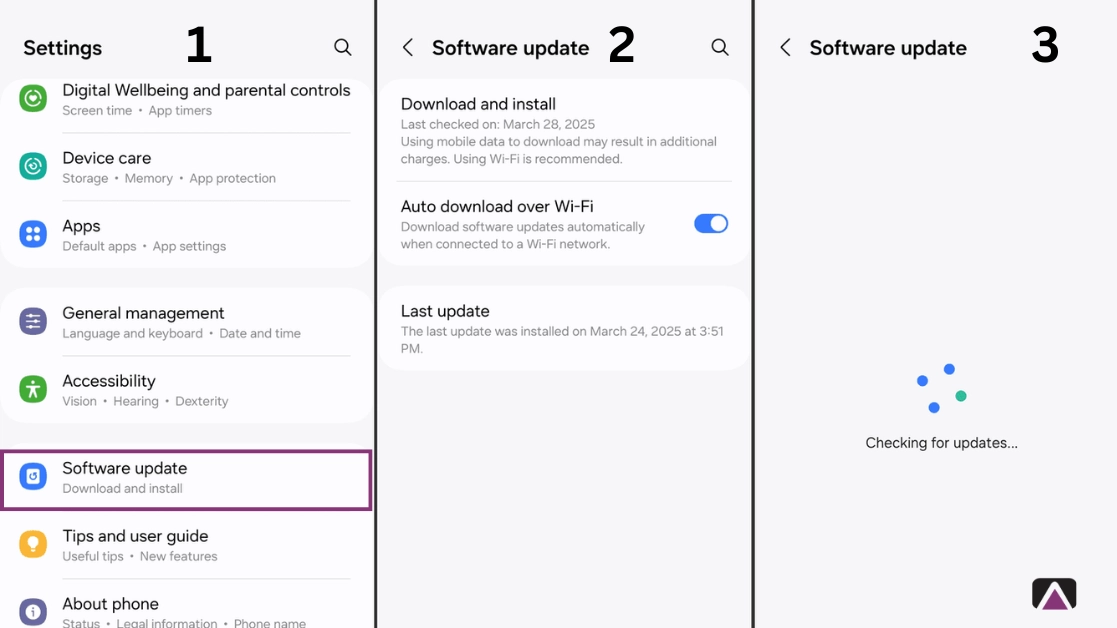
غالبًا ما تأتي تحديثات النظام بإصلاحات لمشكلات تم الإبلاغ عنها من قبل المستخدمين. لذا، تأكد من أنك تعمل على أحدث إصدار من نظام الأندرويد المتوفر لجهازك.
انتقل إلى “الإعدادات” > “تحديثات النظام” وتحقق مما إذا كان هناك إصدار جديد. كذلك، ادخل إلى متجر Google Play وقم بتحديث جميع التطبيقات، خاصة تطبيق “الهاتف” و”خدمات Google Play”. أحيانًا، قد يكون الخلل في تطبيق الاتصال ذاته وليس النظام، لذا تحديثه قد يحل المشكلة. بعد التحديث، أعد تشغيل الهاتف لتفعيل التغييرات.
4. إعادة ضبط إعدادات الشبكة
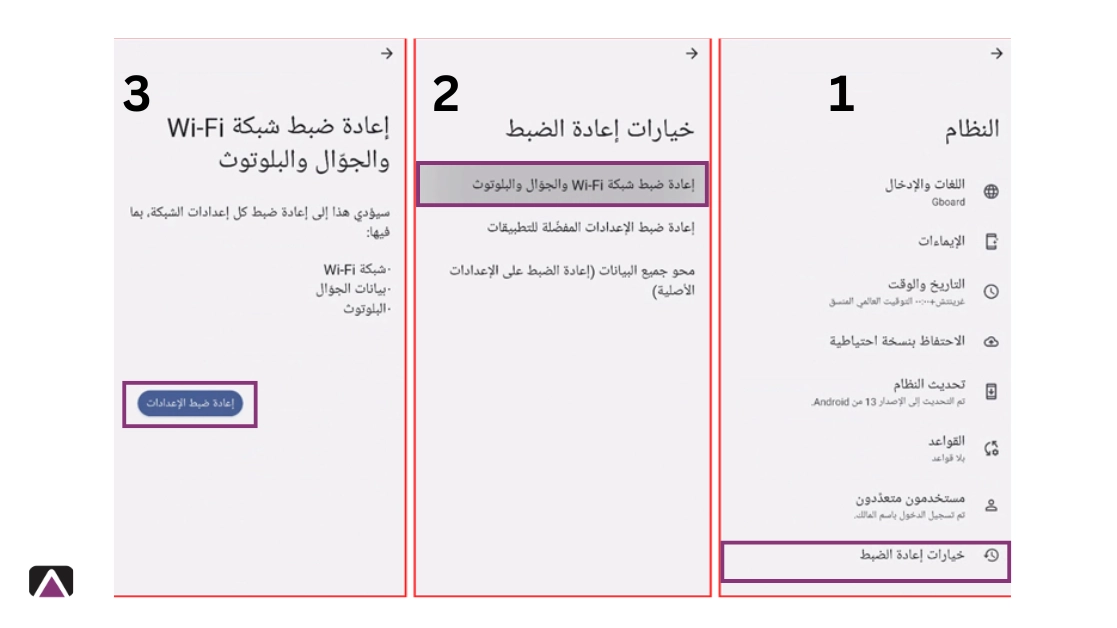
إذا كانت المشكلة مرتبطة بجودة المكالمة أو تكرار فقدان الصوت، فإن إعادة تعيين إعدادات الشبكة قد تُعيد الأمور إلى طبيعتها. هذه الخطوة تعيد ضبط جميع إعدادات الشبكة مثل الواي فاي، البلوتوث، والبيانات الخلوية دون حذف الملفات الشخصية.
توجه إلى “الإعدادات” > “النظام” > “خيارات إعادة الضبط” > “إعادة تعيين إعدادات الشبكة”. بعد القيام بذلك، ستحتاج إلى إعادة إدخال كلمات مرور الواي فاي وإعادة توصيل الأجهزة عبر البلوتوث. لكن في كثير من الحالات، تحل هذه الخطوة مشكلات الاتصال والصوت خلال المكالمات.
5. استخدام سماعة رأس خارجية
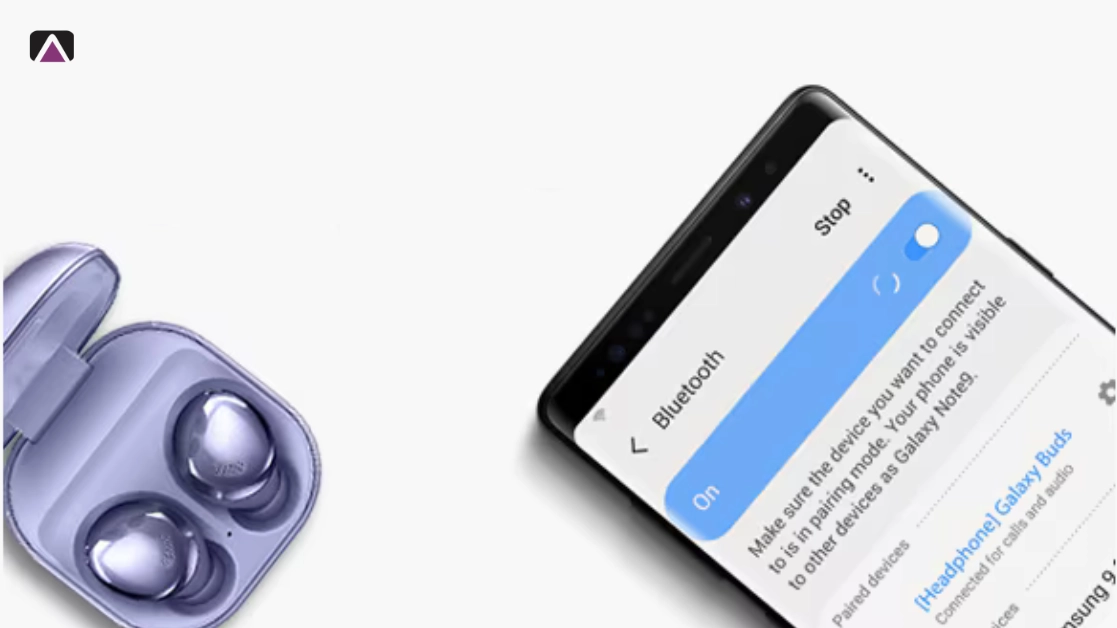
كحل مؤقت أو للاختبار، جرب استخدام سماعة رأس سلكية أو بلوتوث. إذا عمل الصوت بشكل طبيعي عبر السماعة الخارجية، فهذا يدل على أن المشكلة في مكبر الصوت الداخلي أو السماعة المدمجة. هذه الطريقة تساعدك في تحديد العطل بدقة أكبر. كذلك، إذا كانت السماعة تعمل على أجهزة أخرى دون مشاكل، فإن العطل مرتبط بالجهاز نفسه. يمكنك أيضًا استخدام مكبر الصوت أثناء المكالمة كحل بديل مؤقت حتى تتمكن من زيارة مركز الصيانة إن استدعى الأمر.
6. إعادة ضبط المصنع
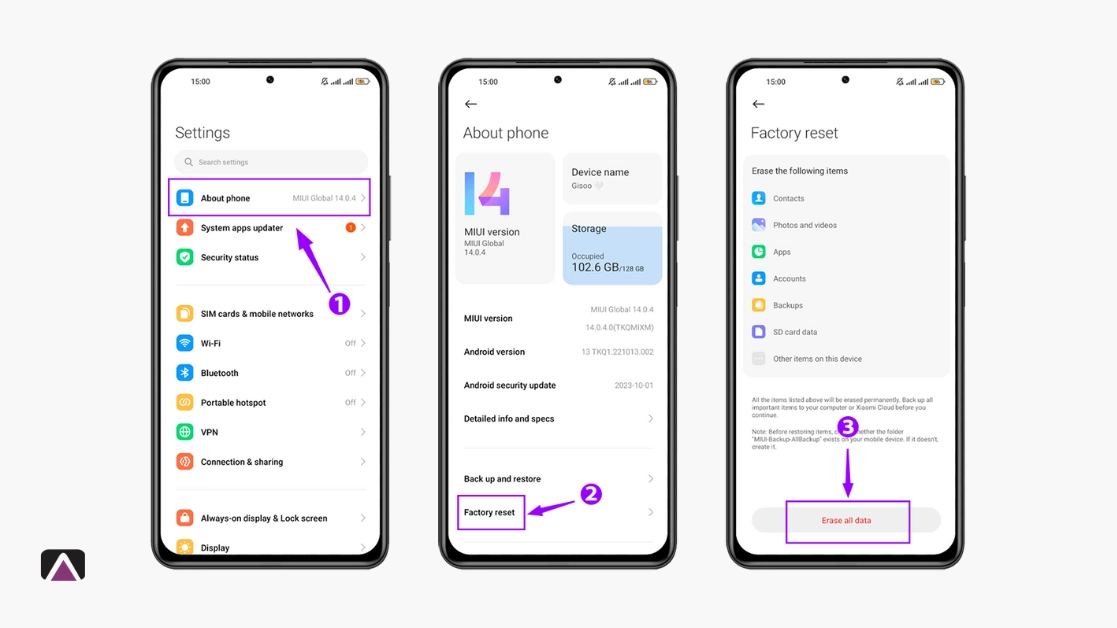
في حال استنفدت جميع الطرق السابقة بدون جدوى، قد يكون الخيار الأخير هو إعادة ضبط إعدادات المصنع. هذه الخطوة تُعيد الهاتف إلى حالته الأصلية، ما يعني فقدان جميع البيانات والتطبيقات، لذا تأكد من عمل نسخة احتياطية أولًا.
انتقل إلى:
- لإعدادات
- النظام”
- خيارات إعادة الضبط
- إعادة ضبط بيانات المصنع
بعد إتمام العملية، سيُعاد تشغيل الجهاز وكأنه جديد. قم بإعداد الهاتف من البداية، ثم أجرِ مكالمة لاختبار الصوت. في كثير من الحالات، تعود الأمور إلى طبيعتها بعد هذه الخطوة إذا كان السبب برمجي.
7. زيارة مركز صيانة معتمد
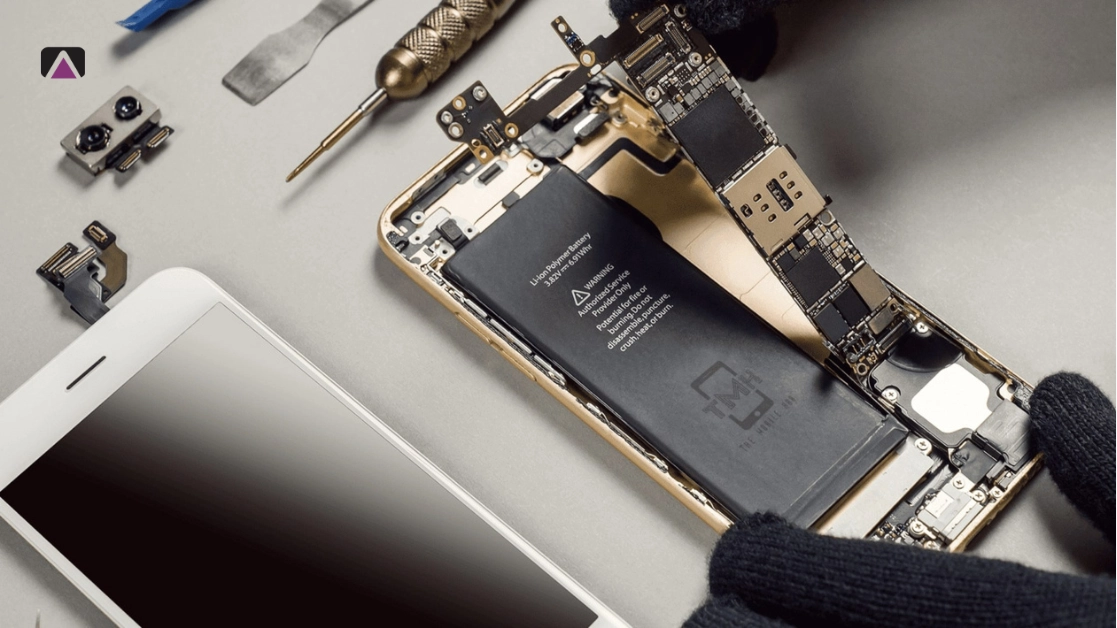
إذا لم تجد كل هذه الحلول نفعًا، فالمشكلة غالبًا مادية وتحتاج إلى تدخل تقني. زيارة مركز صيانة معتمد يضمن لك تشخيص دقيق للمشكلة، خصوصًا إن كان الجهاز لا يزال تحت الضمان. الفنيون يستطيعون فحص مكونات الصوت مثل المكبر أو شريحة المعالجة الصوتية، ويمكنهم استبدالها بأجزاء أصلية إذا لزم الأمر. تجنب مراكز الصيانة العشوائية لتفادي استخدام قطع مقلدة قد تُفاقم المشكلة.
8. التواصل مع دعم الشركة المصنعة
إذا فشلت في الوصول إلى حل حتى بعد زيارة مركز الصيانة، أو كانت المشكلة متكررة في نفس نوع الجهاز، قد يكون من الأفضل التواصل مع دعم الشركة المصنعة مباشرة. الشركات الكبيرة مثل سامسونج، شاومي، أو أوبو توفر دعمًا تقنيًا احترافيًا وقد توفر إصلاحًا مجانيًا إن كانت المشكلة منتشرة أو ضمن حملات الاستدعاء الفنية. توجه إلى الموقع الرسمي للشركة، أو استخدم تطبيق الدعم المثبت على الهاتف، واطلب المساعدة المباشرة. أحيانًا يقدمون تحديثات خاصة لحل المشكلة دون الحاجة لصيانة فعلية.
الأسئلة الشائعة
1. هل سماعات الأذن الخارجية تؤثر على سماع صوت المكالمات؟
نعم، إذا كانت سماعات الأذن أو أجهزة البلوتوث متصلة، فقد يتم تحويل صوت المكالمة إليها بدلاً من السماعة الداخلية للهاتف. تأكد من فصل أي أجهزة صوتية خارجية قبل إجراء المكالمة.
2. كيف أعرف إذا كانت المشكلة من سماعة الهاتف نفسها؟
يمكنك اختبار السماعة عن طريق تشغيل أغنية أو مقطع فيديو. إذا لم تسمع أي صوت، فقد تكون السماعة معطلة. كما يمكنك تجربة المكالمة على وضع السماعة الخارجية (سبيكر) – إذا عملت، فقد تكون سماعة الأذن الداخلية هي المشكلة.
3. هل تؤدي تطبيقات تسجيل المكالمات إلى مشكلة عدم سماع صوت المتصل؟
نعم، بعض تطبيقات تسجيل المكالمات الخارجية قد تتعارض مع صوت المكالمة. حاول إلغاء تثبيتها أو مراجعة أذونات التطبيق.
4. هل تحديث نظام التشغيل يساعد في حل مشكلة الصوت؟
نعم، أحيانًا تكون المشكلة ناتجة عن خلل في البرمجيات. تحديث نظام التشغيل إلى أحدث إصدار قد يحل المشكلة.
5. هل إعادة ضبط المصنع تحل مشكلة الصوت نهائيًا؟
إعادة ضبط المصنع قد تكون حلاً فعالاً إذا كانت المشكلة برمجية، لكن إذا كانت المشكلة في العتاد (السماعة أو الميكروفون)، فقد تحتاج إلى إصلاح الجهاز في مركز صيانة.
6. هل استخدام واقي الشاشة أو الغطاء الخلفي قد يؤثر على الصوت؟
نعم، بعض الأغطية السميكة أو الواقيات قد تسد فتحة السماعة وتخفض مستوى الصوت. حاول إزالة الغطاء وتجربة المكالمة مرة أخرى.
7. متى يجب عليَّ زيارة مركز الصيانة المختص؟
إذا جربت جميع الحلول المذكورة وما زالت المشكلة قائمة، فقد يكون العطل في مكونات الهاتف الداخلية (مثل السماعة أو اللوحة الأم)، وهنا يُنصح بزيارة مركز صيانة معتمد.
الملخص
بعد تجربة الحلول المذكورة أعلاه، ستتمكن في الغالبية العظمى من الحالات من حل مشكلة عدم سماع صوت المتصل على جهازك الأندرويد. ننصح دائماً بالبدء بالحلول البسيطة مثل فحص إعدادات الصوت وإعادة التشغيل قبل اللجوء إلى خيارات أكثر تعقيداً مثل إعادة ضبط المصنع أو الصيانة.
إذا استمرت المشكلة بعد تطبيق جميع الحلول، فقد يكون العطل تقنياً ويتطلب تدخلاً من مركز صيانة معتمد. نوصي بالتواصل مع الدعم الفني للشركة المصنعة لضمان الحصول على خدمة موثوقة.
تذكر أن:
- معظم مشاكل الصوت في المكالمات تكون بسبب إعدادات خاطئة أو أعطاب برمجية مؤقتة
- الحلول المنزلية مثل تنظيف السماعة أو تحديث النظام قد توفر عليك الوقت والمال
- الصيانة الاحترافية هي الحل الأخير للأعطال المادية
نتمنى أن تكون هذه الإرشادات قد ساعدتك في استعادة وظيفة المكالمات الطبيعية على جهازك