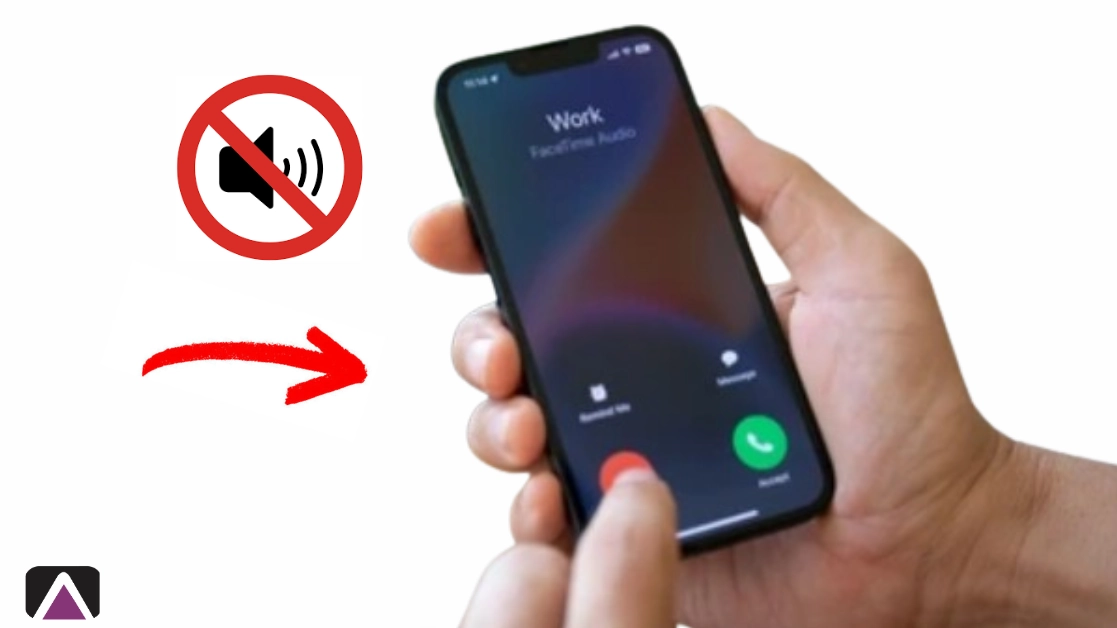
حل مشكلة عدم سماع صوت المتصل في الايفون
هل تواجه مشكلة في سماع صوت الطرف الآخر أثناء المكالمة على جهاز آيفون؟ إذا كانت الإجابة نعم، فأنت لست وحدك. عندما لا يسمع المستخدم صوت المتصل أو يكون الصوت منخفضًا جدًا، يصبح الهاتف غير فعّال في أداء أبسط وظائفه, تعتبر هذه المشكلة من أكثر الأعطال التي يشتكي منها المستخدمون، وتتنوع أسبابها ما بين إعدادات بسيطة إلى أعطال داخلية في الجهاز. في هذا المقال، نقدم لك دليلًا شاملاً لحل مشكلة عدم سماع صوت المتصل في أجهزة آيفون، بدءًا من الأسباب المحتملة ووصولاً إلى الحلول العملية.
الأسباب المحتملة لعدم سماع صوت المتصل لأجهزة الايفون
السماعة العلوية مسدودة
في البداية، من المهم فحص السماعة العلوية للهاتف لأنها تعد واحدة من أكثر الأسباب شيوعًا. عند تراكم الأتربة أو الوبر أو حتى الرطوبة داخل فتحة السماعة العلوية مع الاستخدام اليومي الطويل، يصبح من الصعب على الصوت أن يخرج بوضوح أثناء المكالمة. هذا التراكم البسيط قد يؤدي إلى خنق الصوت أو منعه بالكامل، خاصة إن لم يتم تنظيف السماعة لفترات طويلة.
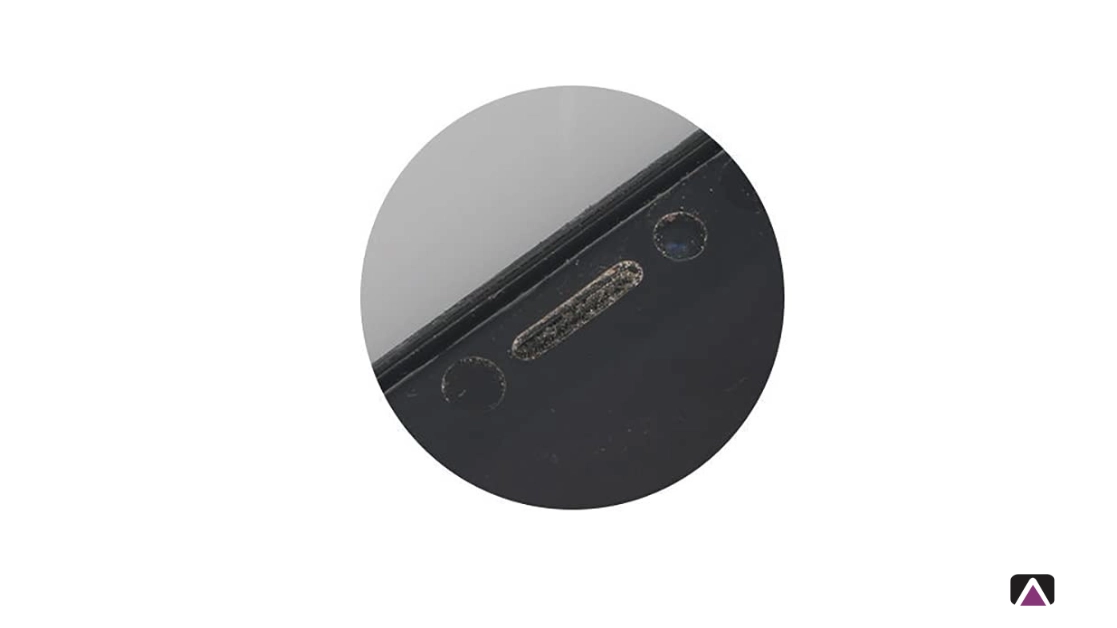
لذا يمكنك التأكد نظريا من نظافة السماعة الخارجية ابدأ بفحص فتحة السماعة باستخدام ضوء جيد اذا كان هناك اي اوساخ مرئية عليها يجب تنظيفها بإستخدم فرشاة صغيرة ناعمة أو بخاخ هواء مضغوط لإزالة الأوساخ.
لا تستخدم أدوات حادة كأعواد الاسنان أو معدنية مثل الابرة لانها قد تؤدي إلى تلف السماعة الداخلية.
الهاتف في الوضع الصامت أو تم كتم المكالمة
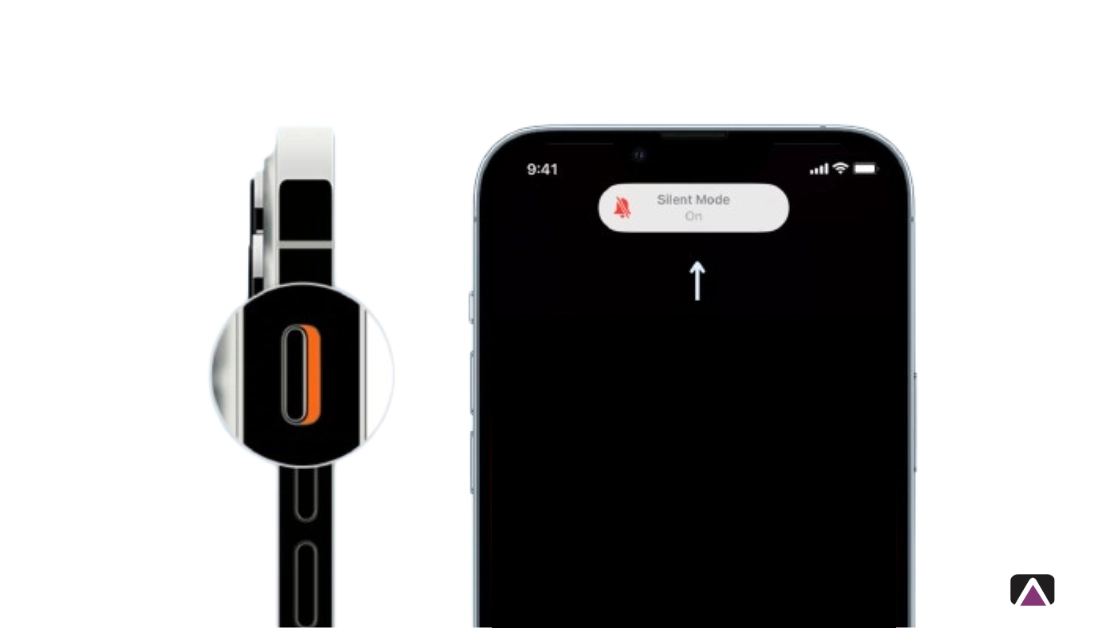
الكثير من المستخدمين لا يدركون أن إعدادات الصوت قد تتغير عن غير قصد. قد يتم تفعيل وضع الصامت من الزر الجانبي دون أن تلاحظ، أو يتم كتم المكالمة بالخطأ أثناء الاتصال. هذا السبب قد يكون خلف المشكلة بأكملها.
قد يبدو السبب بسيطًا لكنه شائع جدًا. عند تفعيل وضع الصامت باستخدام الزر الجانبي، أو عند كتم الصوت أثناء المكالمة دون الانتباه، لن تتمكن من سماع الطرف الآخر. أحيانًا يتم تفعيل هذا الخيار بالخطأ دون وعي المستخدم.
لذا تأكد أن الزر الجانبي على وضع التشغيل العادي و ليس كما في الصورة، في وضع الصامت. خلال المكالمة، تحقق من أن رمز كتم الصوت غير مفعل في واجهة المكالمة.
الجهاز متصل بسماعة بلوتوث أو سماعة سلكية
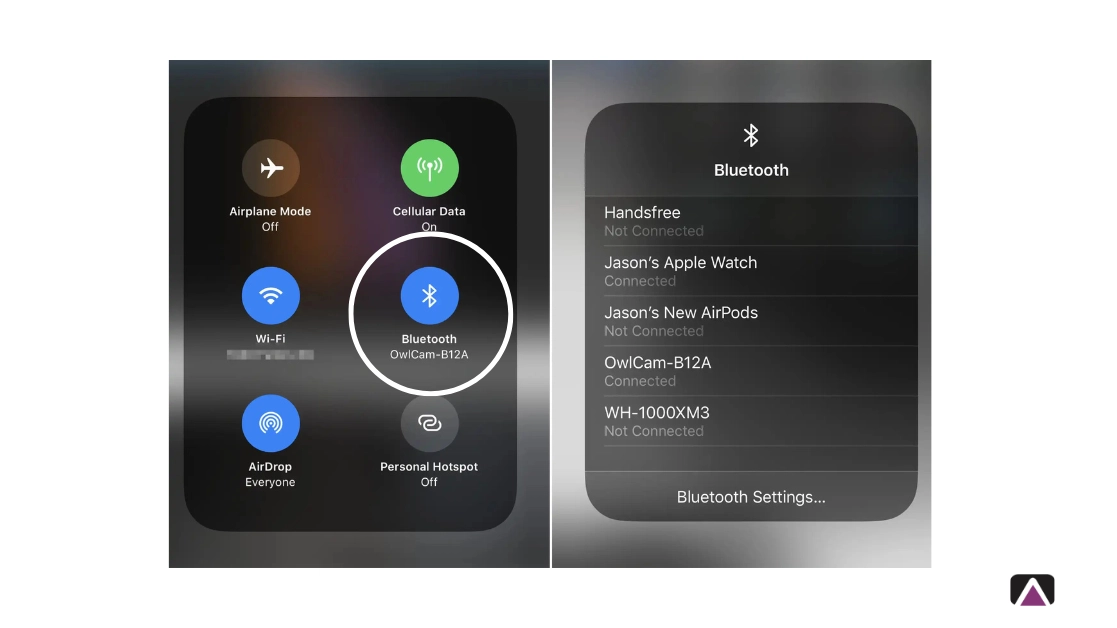
في بعض الحالات، حتى بعد فصل السماعة، يظل الهاتف يرسل الصوت إليها إذا لم يتم تغيير مخرج الصوت يدويًا. هذا الأمر شائع مع سماعات البلوتوث التي تبقى مقترنة تلقائيًا إذا لم يتم إيقاف الاتصال بها بشكل صريح.
افتح مركز التحكم في الآيفون، و قم بالضغط المطول على علامة بلوتوث لتظهر لك قائمة الاجهزة المتصلة على الجهاز وتأكد أن الصوت موجه إلى “iPhone”. إذا كان متصلًا بسماعة خارجية، قم بفصلها يدويًا عبر إعدادات البلوتوث.
غالبًا ما يكون الجهاز متصلًا بسماعة بلوتوث أو سماعة سلكية من استخدام سابق. أحيانًا يظل الصوت موجهًا إليها حتى بعد فصلها فعليًا. لهذا السبب، يجب التأكد من إعدادات مخرج الصوت حاليًا أثناء المكالمة.
تحديث iOS أحدث خللًا في النظام
مع كل إصدار جديد من iOS، قد تظهر مشاكل غير متوقعة في النظام بسبب أخطاء برمجية مؤقتة، من ضمنها أعطال في الصوت. إذا لاحظت المشكلة بعد التحديث مباشرة، فقد يكون الخلل من توافق غير مكتمل في النظام أو من إعدادات لم يتم ضبطها مجددًا بشكل صحيح.
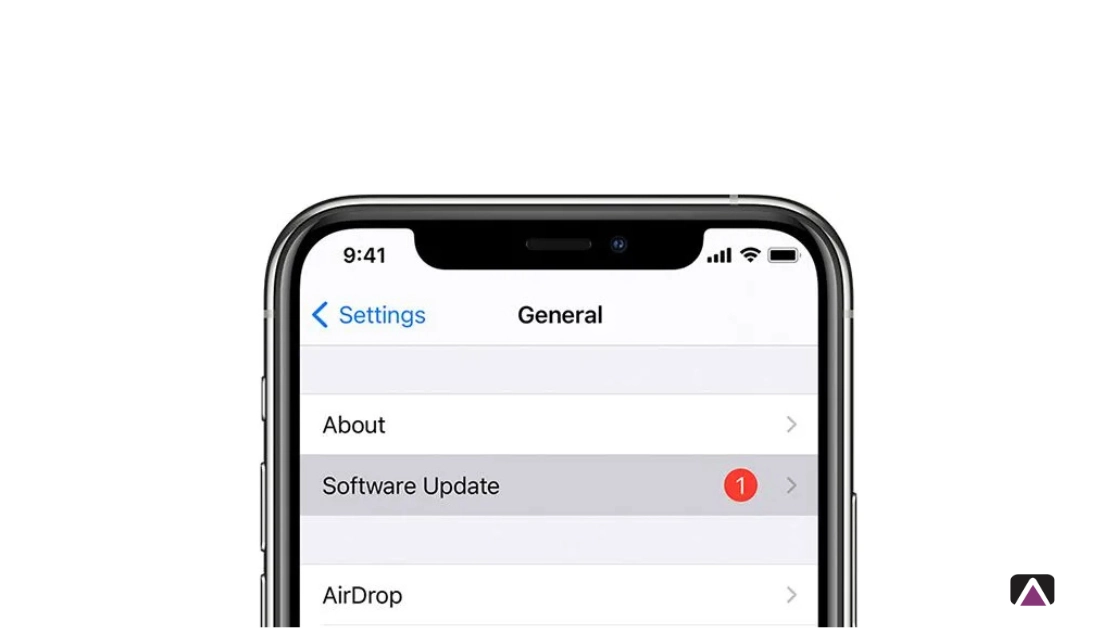
لذا اتبع الخطوات التالية للتأكد من اصدار جهازك و تحديثه ان ألزم الوضع:
- قم بفتح الإعدادات
- اختار عام من قائمة الاعدادات
- اضغط تحديث البرنامج
- وتأكد من أنك على أحدث إصدار, إذا توفر تحديث جديد، قم بتثبيته فورًا.
ميزة عزل الضوضاء مفعلة
ميزة “إلغاء الضوضاء” مصممة لتحسين جودة الصوت في البيئات المزدحمة، لكنها قد تتسبب أحيانًا في تأثير عكسي في البيئات الهادئة أو أثناء المكالمات العادية، مما يؤدي إلى تقطع الصوت أو انخفاضه.
بإمكانك تعطيل ميزة الغاء الضوضاء انتقل إلى:
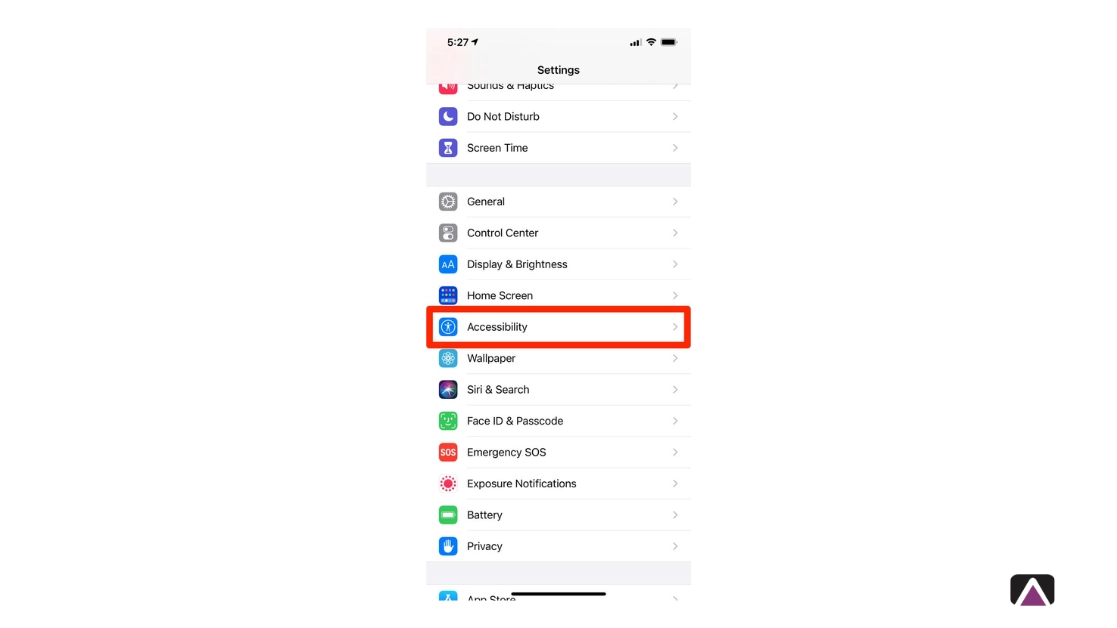
- قم بفتح الإعدادات
- اختار إمكانية الوصول من القائمة
- الصوت/المرئي، وأوقف خيار “إلغاء الضوضاء”. راقب ما إذا طرأ تحسن على جودة الصوت.
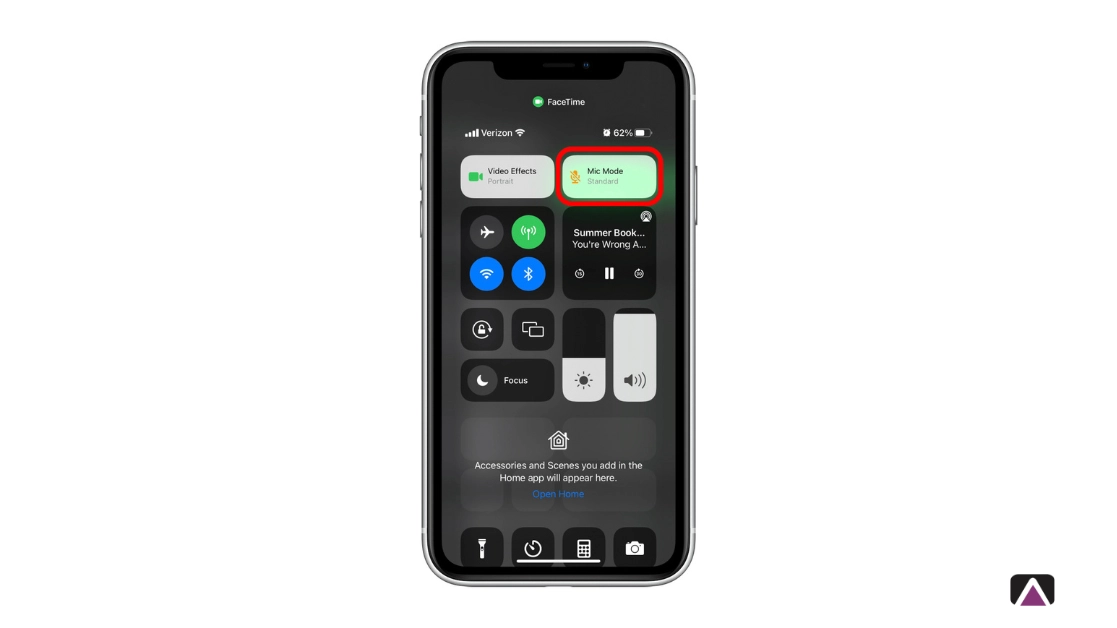
او اذا كنت في اتصال بإمكانك:
- فتح مركز التحكم عن طريق السحب على الشاشة من جهة اليمين
- الضغط المطول على وضع المايك كما في الصورة
- اختيار الوضع العادي للمايك
إعدادات إمكانية الوصول أو الصوت غير مضبوطة
بعض المستخدمين يغيّرون إعدادات الصوت في قسم إمكانية الوصول لأسباب مختلفة، ما يؤدي أحيانًا إلى خلل في توازن الصوت أو تعطيل أحد مخرجاته. قد يتم توجيه الصوت مثلًا إلى سماعة غير فعّالة دون أن يلاحظ المستخدم.
لحل هذه المشكلة و مشاكل عديدة بالاعدادات بامكانك ان تيعد تعيين إعدادات الشبكة أو الجهاز:
- قم بفتح الإعدادات
- اختار عام من قائمة الاعدادات
- نقل أو إعادة تعيين iPhone
- إعادة تعيين
- إعادة تعيين إعدادات الشبكة.
إذا لم تُحل المشكلة يمكنك تجربة إعادة تعيين جميع الإعدادات (لن يتم حذف البيانات).
خلل في شريحة الاتصال (SIM)
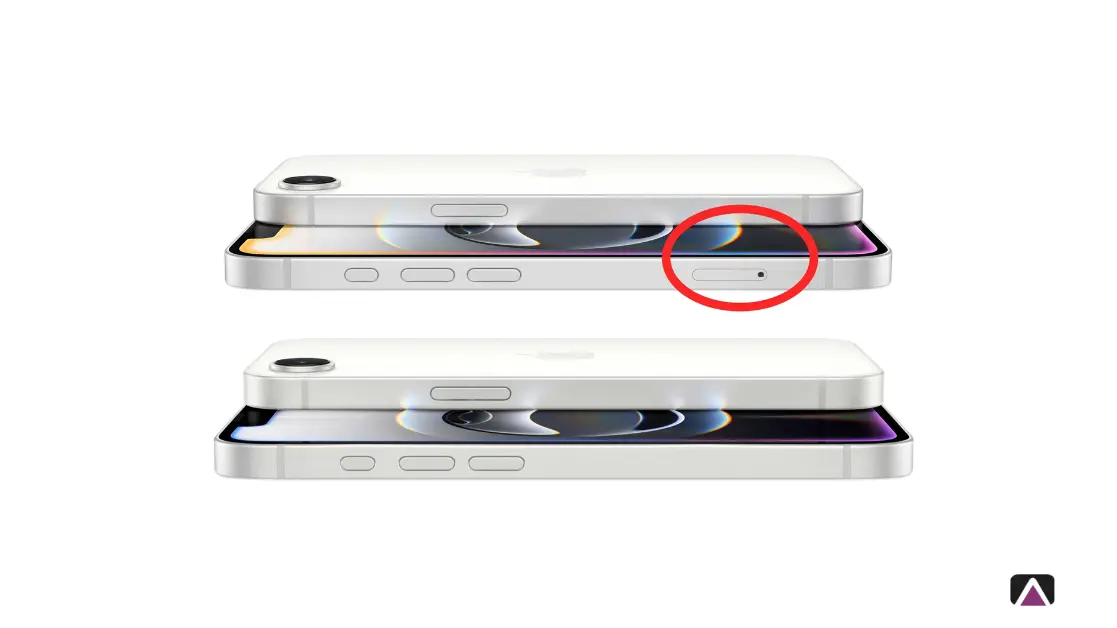
شريحة SIM غير مثبتة بشكل صحيح أو قديمة أو تالفة يمكن أن تسبب مشاكل في المكالمات الصوتية، مثل التقطعات أو الانقطاع الكامل للصوت.
للتأكد من أن شريحة الاتصال هي السبب أزل الشريحة الحالية وجرب شريحة جديدة من نفس أو مزود خدمة مختلف. إذا اختفت المشكلة، فالشريحة السابقة هي السبب.
السماعة الداخلية تالفة
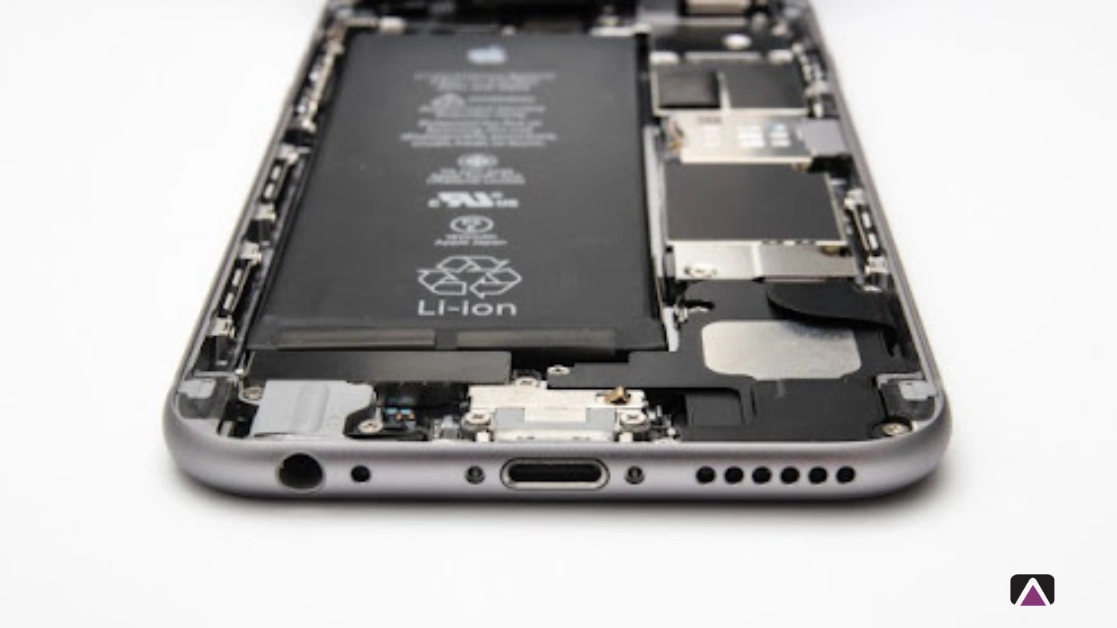
تُعد السماعة الداخلية جزءًا أساسيًا في تجربة المكالمات، وأي تلف فيها يؤدي إلى فقدان كامل للصوت من الطرف الآخر. هذا التلف غالبًا ما يكون ناتجًا عن سقوط الهاتف، التعرض للسوائل، أو الضغط الزائد على الجهاز. مثل هذه الأضرار المادية لا يتم حلها من خلال تحديثات النظام أو إعادة تعيين الإعدادات.
في حال كنت لا تسمع صوت المتصل رغم أن كل الإعدادات صحيحة، حاول تفعيل مكبر الصوت أثناء المكالمة. إذا سُمع الصوت من خلال المكبر بوضوح، فهذا مؤشر قوي على أن السماعة الداخلية معطلة. في هذه الحالة، يمكنك مؤقتًا استخدام مكبر الصوت أو توصيل سماعة خارجية عبر البلوتوث أو الكابل حتى تتم مراجعة الجهاز لدى مركز صيانة معتمد لتقييم الوضع الفني بدقة واستبدال السماعة إن لزم الأمر. جرّب تفعيل مكبر الصوت أثناء المكالمة. إذا سُمع الصوت بوضوح، قد تكون السماعة الداخلية تالفة. استخدم مكبر الصوت أو سماعة خارجية مؤقتًا، ثم راجع مركز صيانة معتمد.
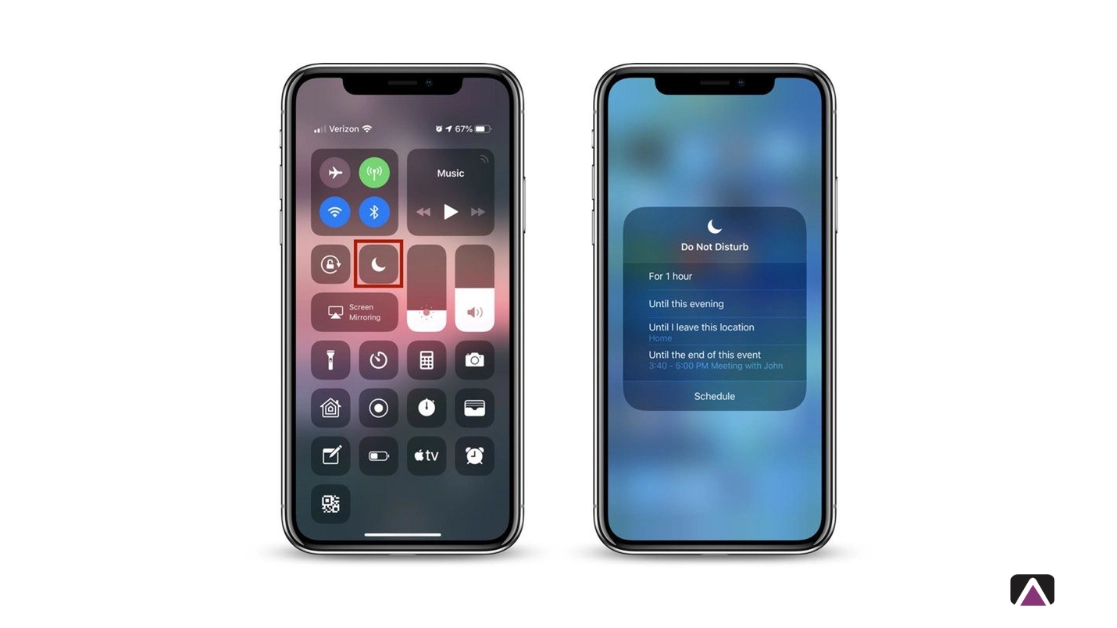
وضع عدم الإزعاج (Do Not Disturb) مفعّل
عند تفعيل ميزة “عدم الإزعاج”، قد يتم كتم الإشعارات والمكالمات أو إسكات أصوات المكالمات الواردة. أحيانًا لا يلاحظ المستخدم أن هذا الوضع مفعل، ما يؤدي إلى تجاهل المكالمات الواردة أو إسكات أصواتها تمامًا، خصوصًا إذا كانت الإعدادات مخصصة لكتم الصوت فقط دون إظهار إشعار مرئي واضح.
لتعطيل وضع عدم الازعاج:
- افتح الإعدادات
- قم بإختيار التركيز من القائمة
- من ثم عدم الإزعاج وراجع الإعدادات النشطة
- وتأكد من تعطيله أو ضبط إعداداته بشكل لا يؤثر على المكالمات.
من الأفضل أيضًا اختبار المكالمة بعد تعطيله للتأكد من أن المشكلة ليست مرتبطة بهذا الخيار.
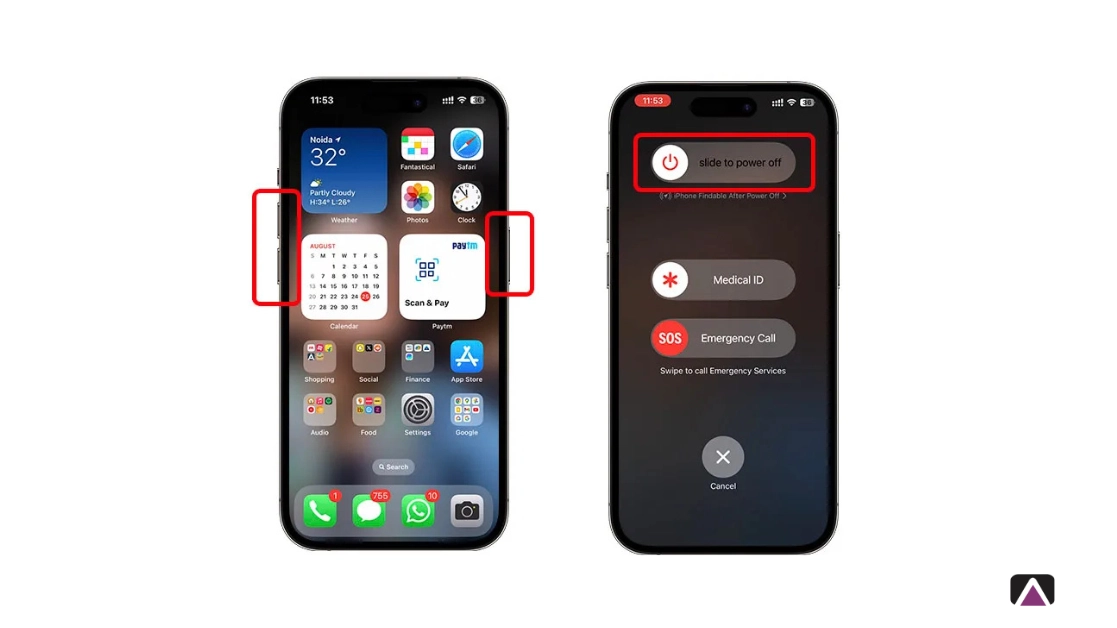
أعد تشغيل الهاتف
في بعض الأحيان، تتسبب أخطاء بسيطة أو عمليات غير مكتملة داخل النظام في ظهور مشاكل مؤقتة تؤثر على الصوت. قد تكون هذه الأخطاء نتيجة تراكم العمليات أو تعارض بين التطبيقات النشطة، مما ينعكس سلبًا على جودة المكالمات.
لذلك، يُعد إعادة تشغيل الجهاز خطوة فعّالة وسريعة لتنظيف الذاكرة المؤقتة للنظام وإنهاء المهام العالقة. قم بإيقاف تشغيل الجهاز تمامًا، ثم انتظر ما لا يقل عن 10 ثوانٍ قبل تشغيله مرة أخرى. بعد ذلك، أجرِ مكالمة اختبارية للتحقق مما إذا تم حل المشكلة. أعد تشغيل الهاتف وانتظر بضع ثوانٍ، ثم أجرِ مكالمة اختبارية.
راجع مركز صيانة معتمد
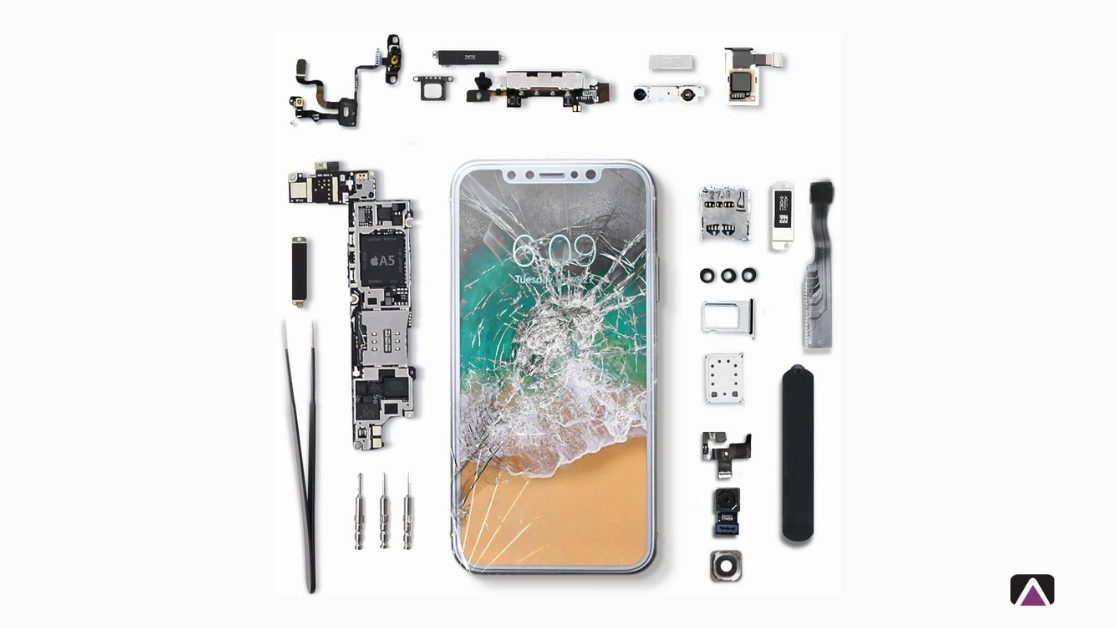
إذا قمت بتجربة جميع الخطوات السابقة ولا تزال المشكلة قائمة، فمن المرجح أن يكون هناك خلل مادي في أحد مكونات الهاتف مثل السماعة الداخلية، المايكروفون، أو دائرة الصوت.
في هذه الحالة، من الضروري التوجه إلى مركز صيانة معتمد من آبل أو جهة موثوقة لديها أدوات فحص دقيقة. سيقوم الفني بإجراء اختبار شامل لتحديد سبب المشكلة بدقة، سواء كان عطلًا في العتاد أو في مكونات دقيقة تحتاج إلى استبدال. لا تحاول فتح الجهاز بنفسك لأن ذلك قد يؤدي إلى تلف أكبر أو فقدان الضمان. توجه إلى مركز صيانة معتمد لفحص الجهاز وتشخيص العطل بدقة.
أسئلة شائعة
هل تحديث iOS قد يكون السبب؟
نعم، التحديثات قد تتسبب مؤقتًا في مشاكل في الصوت، خاصة إذا لم يتم استكمالها أو تثبيتها بشكل سليم. متابعة التحديثات الدورية تساعد في تفادي هذه الأعطال.
هل إعادة تعيين الإعدادات مفيدة؟
في كثير من الأحيان، تعيد الأمور إلى طبيعتها، خاصة إذا كان هناك تعديل غير مقصود في إعدادات الصوت أو النظام.
هل استخدام مكبر الصوت حل مؤقت؟
نعم، في حال تعطل السماعة الداخلية، فإن استخدام مكبر الصوت يسمح بإجراء المكالمة حتى يتم إصلاح المشكلة.
هل البلوتوث يسبب انقطاع الصوت؟
إذا كان البلوتوث متصلاً بجهاز صوتي دون علمك، سيُوجّه الصوت إليه تلقائيًا، مما يمنع خروجه من السماعة الداخلية.
هل استعادة ضبط المصنع ضرورية؟
لا يُنصح بها إلا بعد تجربة جميع الحلول السابقة، ويجب أخذ نسخة احتياطية من البيانات قبل تنفيذها.
هل الشريحة يمكن أن تكون السبب؟
نعم، الشريحة المعطلة أو المهتزة داخل درجها قد تؤثر على جودة الصوت واستقرار المكالمات.
إذا كانت المشكلة على جهاز أندرويد ؟ إذا كنت تواجه مشكلة مشابهة على هاتف أندرويد وليس آيفون، يمكنك الاطلاع على المقال الآخر الذي يشرح بالتفصيل كيفية حل مشكلة عدم سماع صوت المتصل على أجهزة الأندرويد.
ملخص
بعد تجربة الخطوات والحلول التي تناولناها أعلاه، ستتمكن في معظم الحالات من استعادة الصوت في مكالماتك على جهاز الآيفون دون الحاجة إلى صيانة أو تدخل فني. ننصح دائمًا بالبدء بالحلول البسيطة مثل التحقق من الإعدادات، إعادة تشغيل الجهاز، أو تنظيف السماعة، قبل التفكير بخيارات متقدمة مثل إعادة ضبط الإعدادات أو الصيانة الفنية.
إذا استمرت المشكلة بعد تطبيق جميع الخطوات، فقد يكون السبب خللًا في مكونات الجهاز الداخلية، وفي هذه الحالة من الأفضل مراجعة مركز صيانة معتمد لضمان فحص شامل وإصلاح دقيق.
تذكّر أن:
- معظم مشاكل الصوت تكون نتيجة إعدادات غير صحيحة أو أعطال برمجية مؤقتة.
- خطوات بسيطة مثل تحديث النظام أو فصل البلوتوث قد تحل المشكلة بالكامل.
- اللجوء إلى صيانة متخصصة يكون هو الخيار الأخير إذا كانت المشكلة متعلقة بالقطع الداخلية للهاتف.
نتمنى أن تكون هذه الإرشادات قد ساعدتك في حل المشكلة واستعادة جودة المكالمات على جهازك.