المايك لا يعمل عند فتح الاسبيكر؟ إليك الحل!
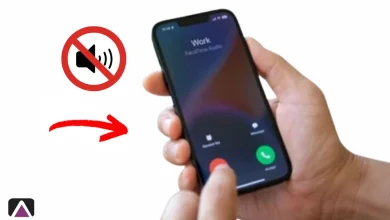
هل سبق أن كنت تجري مكالمة هاتفية وقمت بتفعيل مكبر الصوت، فلاحظت أن المايك توقف عن العمل فجأة؟ لا تقلق، لست وحدك في هذا الموقف!
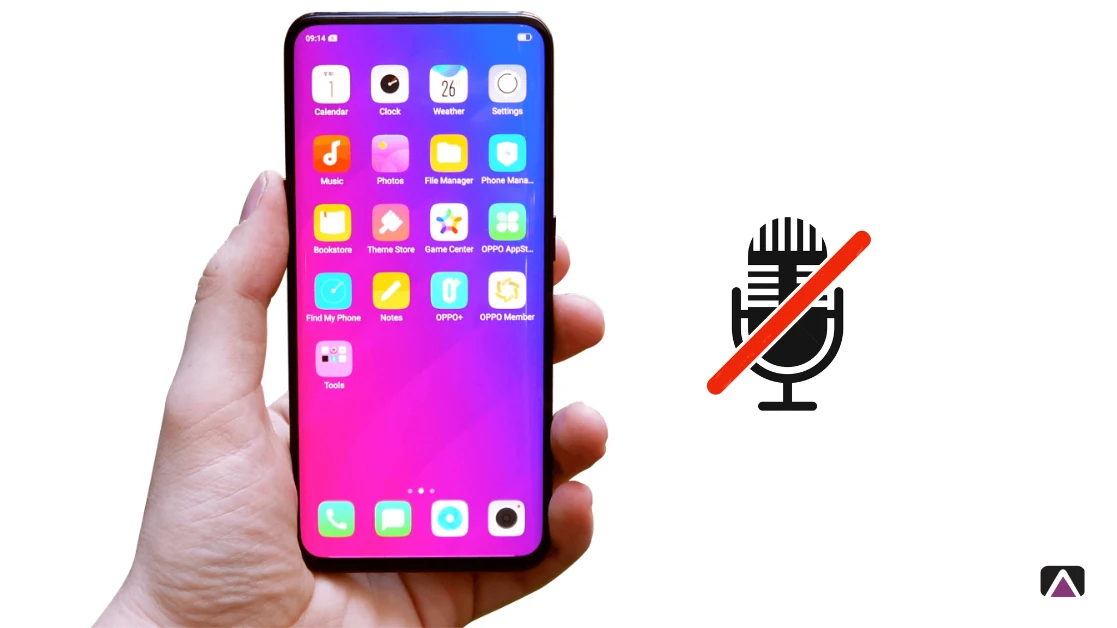
من أكثر المشكلات المزعجة التي قد تواجه مستخدمي الهواتف الذكية هي مشكلة “المايك لا يعمل عند فتح الاسبيكر”. عند محاولة استخدام مكبر الصوت أثناء المكالمة، قد يلاحظ البعض أن الطرف الآخر لا يسمعهم بوضوح أو لا يسمعهم إطلاقًا. في هذه المقالة، نستعرض معًا أسباب هذه المشكلة بالتفصيل مع تقديم حلول عملية تناسب جميع الأجهزة.
أسباب عدم عمل المايك أثناء فتح السبيكر
قد يكون تعطل المايكروفون أثناء استخدام مكبر الصوت من أكثر المشكلات المحبطة التي قد تواجه مستخدمي الهواتف الذكية. إذ أن فقدان هذه الوظيفة الأساسية يؤدي إلى تعطل العديد من المزايا الأخرى مثل إجراء المكالمات الصوتية، استخدام التطبيقات الصوتية، وتفعيل الأوامر الصوتية عبر المساعد الذكي.
تعطل ميكروفون الجهاز
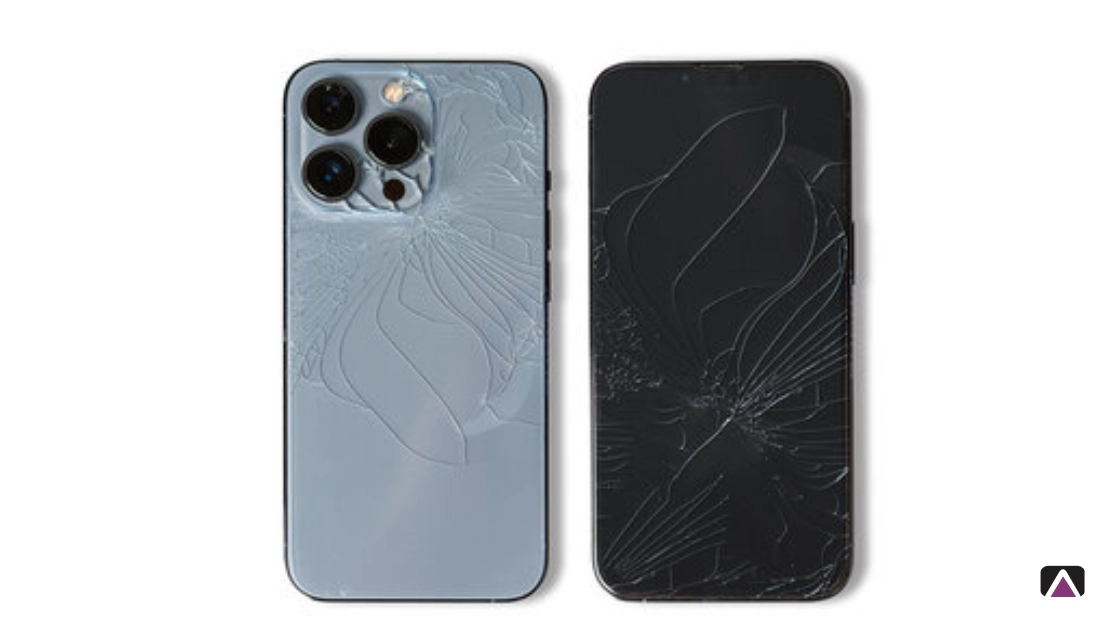
من الأسباب الشائعة هو تعرض المايك الداخلي لعطل نتيجة سقوط الهاتف أو تعرضه لعوامل بيئية مثل الرطوبة أو الغبار. هذا يؤدي إلى تأثر حساسية المايك وضعف أدائه أثناء المكالمات. تعد صدمات الهاتف، مثل السقوط المفاجئ على الأرض أو اصطدامه بجسم صلب، من أكثر الأسباب التي تتسبب في تلف المكونات الدقيقة الداخلية بما في ذلك المايكروفون.
وإن كان الضرر لا يرى؟ نعم! في بعض الحالات، قد لا يظهر أثر الضرر خارجيًا على الجهاز، لكن التأثير الداخلي يكون كافيًا لتعطيل أداء المايك. بالإضافة إلى ذلك، الرطوبة تمثل تهديدًا كبيرًا لسلامة الأجهزة الذكية. تعرض الهاتف لبيئة رطبة أو حتى بخار الماء قد يتسبب في تلف الدوائر الدقيقة المرتبطة بالمايك، مما يؤدي إلى ضعف نقل الصوت أو انقطاعه تمامًا.
مشكلة في نظام التشغيل
أحيانًا لا تكون المشكلة في العتاد نفسه، بل في النظام الذي يدير الجهاز. قد يوجد خلل في نظام التشغيل أو وجود خطأ برمجي لا يعالج بإعادة تشغيل بسيطة (Reboot) قد يؤدي إلى تعطل وظائف أساسية مثل المايكروفون. تتسبب تحديثات النظام غير المكتملة أو الملفات التالفة أحيانًا في توقف الجهاز عن الاستجابة للأوامر المرتبطة بالصوت. كذلك، قد يؤدي تثبيت تطبيقات غير متوافقة أو تعرض الهاتف لفيروسات برمجية إلى تعطيل عمل المايك بشكل جزئي أو كلي.
وجود تطبيقات تتداخل مع الصوت
قد يواجه المايك مشكلة في العمل عندما تستولي بعض التطبيقات على خاصية التحكم بالصوت. تطبيقات مثل تسجيل الصوت، مكالمات الفيديو أو حتى الألعاب أحيانًا، قد تبقي المايك قيد الاستخدام مما يمنع التطبيقات الأخرى من الوصول إليه. في حالات معينة، قد تستمر التطبيقات في العمل بالخلفية حتى دون علم المستخدم، مما يؤدي إلى تعطيل وظائف المايك خلال المكالمات. الحل هنا يكون عبر مراجعة إعدادات أذونات التطبيقات وغلق أي تطبيقات غير ضرورية تعمل بالخلفية.
الأوساخ أو الغبار
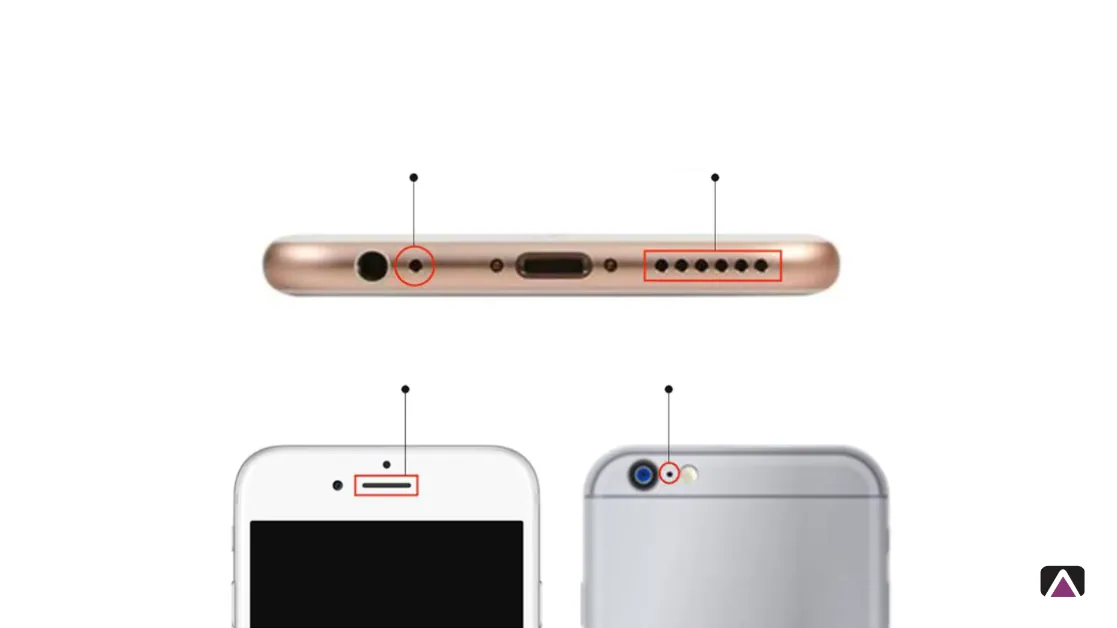
الغبار والأوساخ المتراكمة داخل فتحة المايك تعد من الأسباب الخفية لمشكلة توقف الصوت. مع مرور الوقت، تتجمع جزيئات صغيرة من الغبار تعيق وصول الصوت إلى المايكروفون، مما يؤدي إلى ضعف الصوت أو انقطاعه. التنظيف الدوري للمايك باستخدام أدوات مناسبة مثل فرشاة ناعمة أو ضاغط هواء يمكن أن يساعد بشكل كبير في الحفاظ على جودة الصوت.
تحذير ! يجب تجنب استخدام أدوات حادة قد تتسبب في تلف المايك.
خطوات حل مشكلة المايك لا يعمل عند فتح الاسبيكر
لحسن الحظ، هناك عدة خطوات يمكنك اتباعها لحل هذه المشكلة بنفسك قبل اللجوء إلى مراكز الصيانة.
الحل لأجهزة ايفون

مستخدمي أيفون قد يحلون المشكلة بسهولة عبر التأكد من أن خاصية “عدم الإزعاج” غير مفعلة أثناء المكالمة. يمكن أيضًا إعادة تعيين جميع الإعدادات بالذهاب إلى “الإعدادات > عام > نقل أو إعادة تعيين iPhone > إعادة تعيين جميع الإعدادات”، دون فقدان البيانات. قم باختبار المايك باستخدام تطبيق “Voice Memos” للتأكد من سلامته.
1. تعطيل وضع عدم الإزعاج:
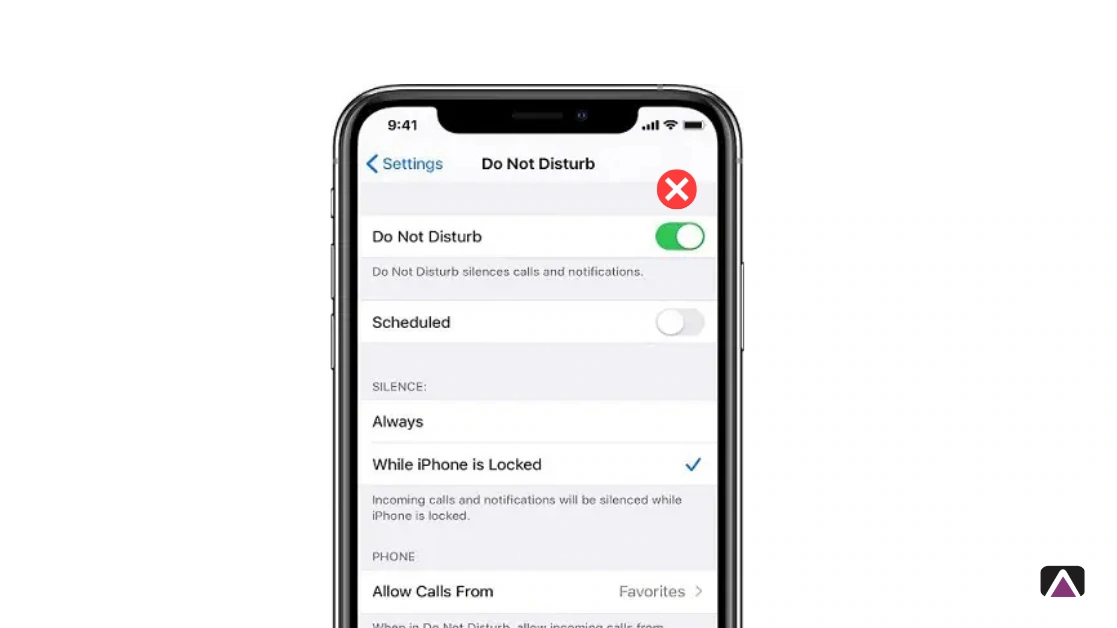
- افتح “الإعدادات”.
- اختر “عدم الإزعاج” وتأكد من أنه غير مفعل أثناء المكالمات.
2. إعادة تعيين جميع الإعدادات:
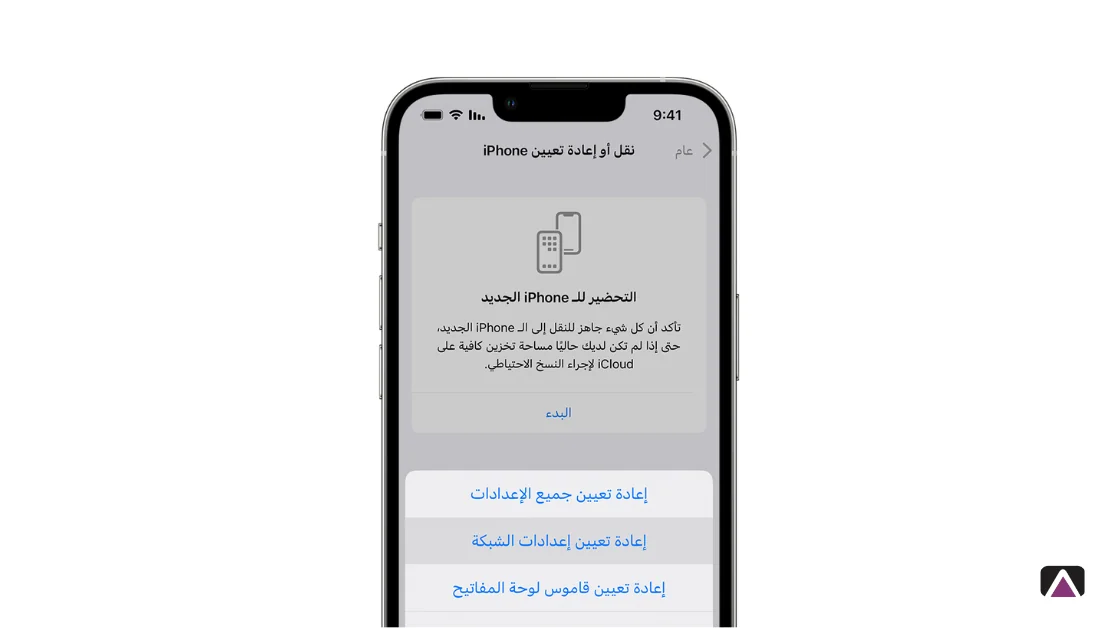
- اذهب إلى “الإعدادات”.
- اختر “عام” > “نقل أو إعادة تعيين iPhone”.
- اضغط على “إعادة تعيين” ثم “إعادة تعيين جميع الإعدادات”.
3. اختبار المايكروفون:
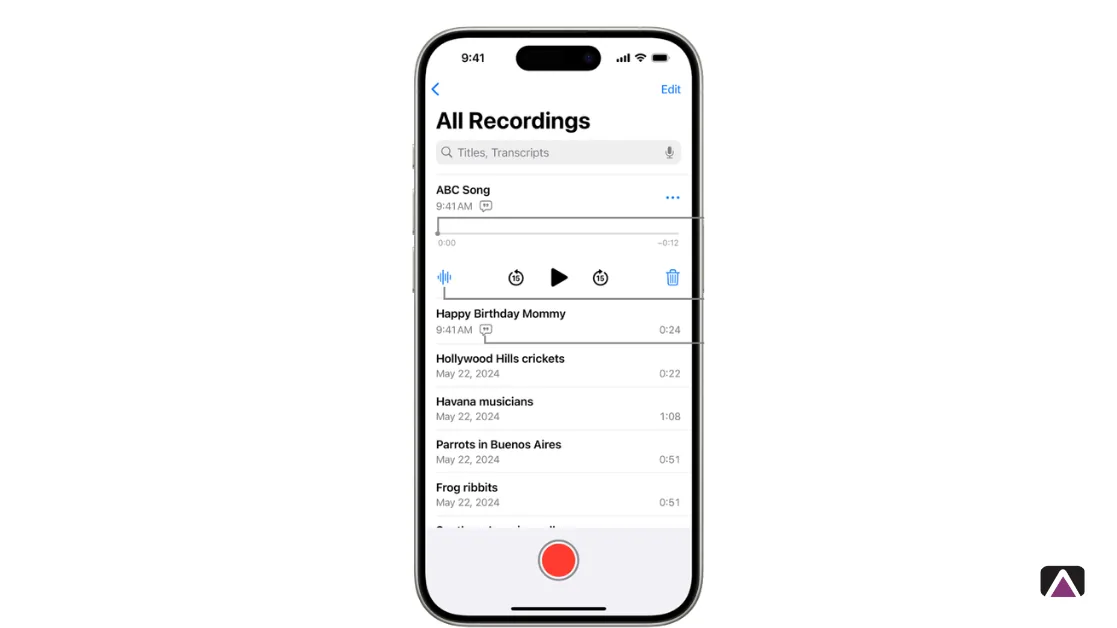
- افتح تطبيق “Voice Memos”.
- سجل مقطعًا قصيرًا وتحقق إذا كان الصوت مسموعًا بوضوح.
4. تحديث النظام:
- تأكد من أن جهازك يعمل بأحدث إصدار من iOS.
الحل لأجهزة هواوي

إذا كنت تستخدم جهاز هواوي وتواجه مشكلة في عمل المايك مع الاسبيكر، فابدأ بإعادة ضبط إعدادات الشبكة من خلال الانتقال إلى “الإعدادات > النظام > خيارات إعادة الضبط > إعادة ضبط إعدادات الشبكة”.
استخدم كذلك أداة “مدير الهاتف” لمسح الملفات المؤقتة وتحسين الأداء العام للهاتف. تأكد من مراجعة أذونات الوصول للمايك عبر “الإعدادات > الخصوصية > مدير الأذونات”.
1. إعادة ضبط إعدادات الشبكة:
- انتقل إلى “الإعدادات”.
- اختر “النظام والتحديثات”.
- اضغط على “خيارات إعادة الضبط”.
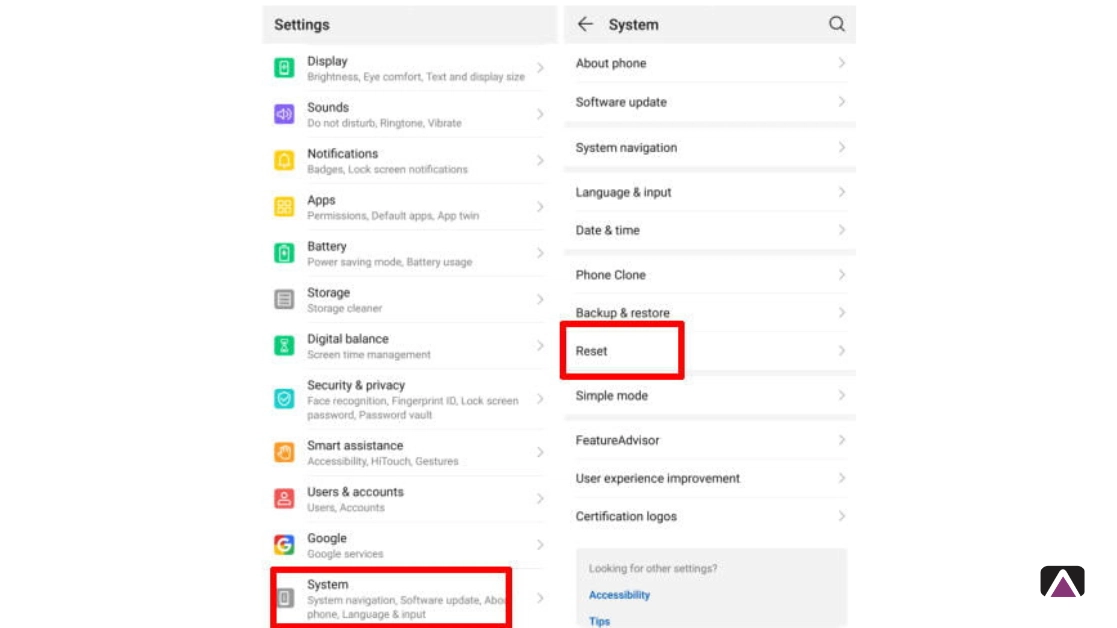
- اختر “إعادة ضبط إعدادات الشبكة”، ثم أكد العملية.
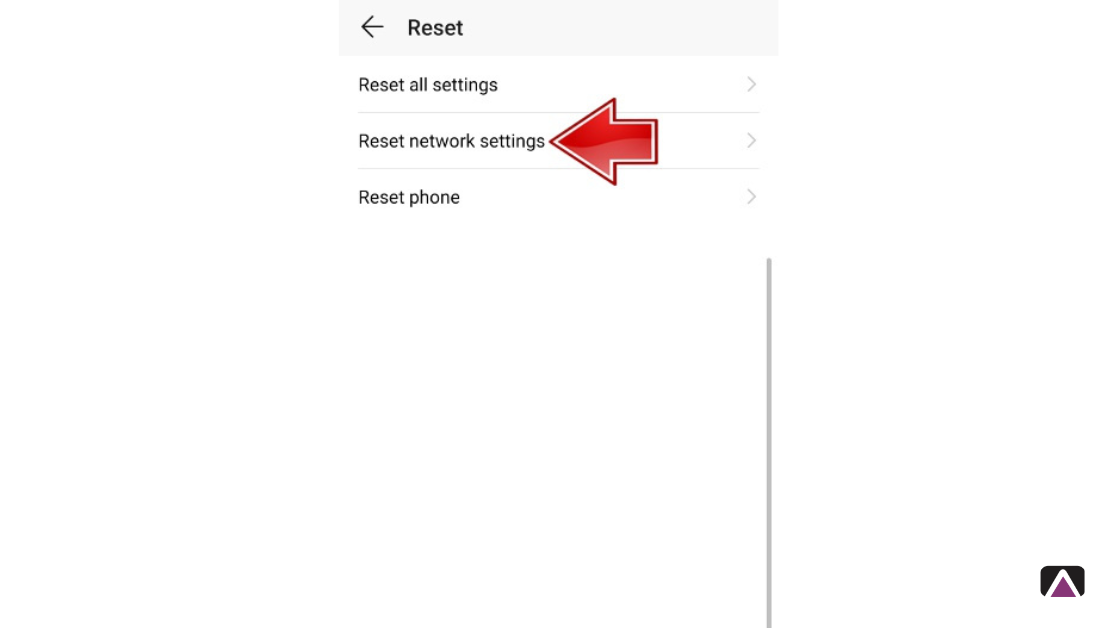
2. تنظيف الجهاز وتحسين الأداء:
- افتح تطبيق “مدير الهاتف”.
- قم بمسح الملفات المؤقتة، وأغلق التطبيقات التي قد تكون عالقة وتؤثر على المايك.
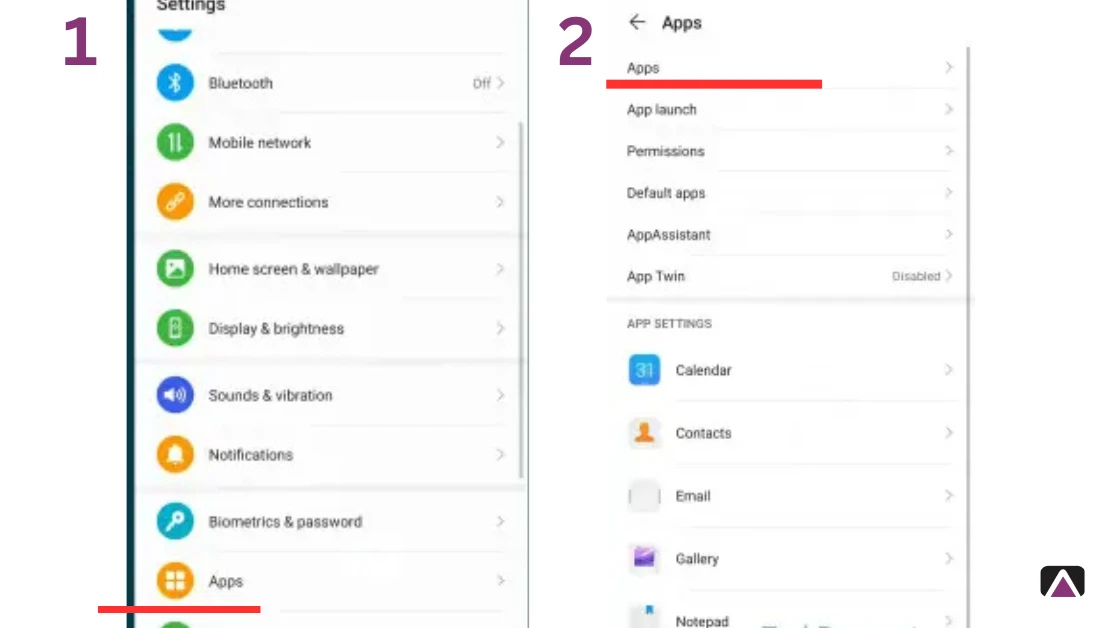
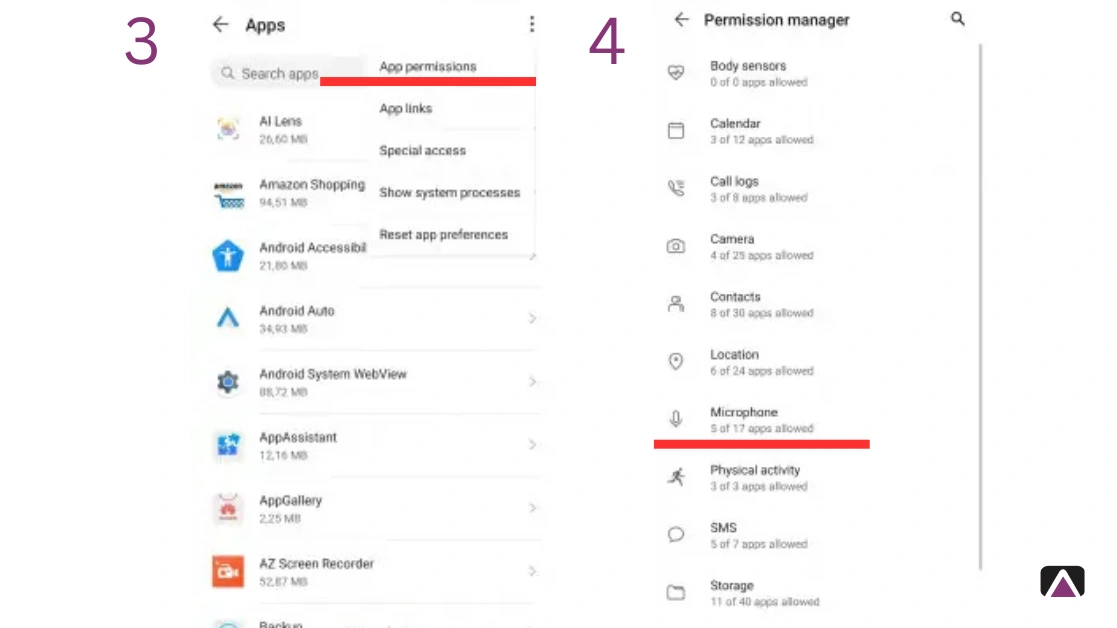
3. التحقق من أذونات التطبيقات:
- توجه إلى “الإعدادات”.
- اختر “الخصوصية” ثم “مدير الأذونات”.
- اختر “الميكروفون” وتأكد أن التطبيقات الأساسية لديها صلاحية الوصول.
4. تحديث النظام:
- تحقق من وجود تحديثات جديدة لنظام التشغيل وقم بتثبيتها.
الحل لأجهزة سامسونج
أما لمستخدمي سامسونج، يُنصح بالدخول إلى “الإعدادات > العناية بالجهاز > تحسين الآن” لتنظيف المشكلات المؤقتة. من المهم أيضًا إعادة تعيين تفضيلات التطبيقات عبر “الإعدادات > التطبيقات > الثلاث نقاط > إعادة تعيين تفضيلات التطبيقات”، ومن ثم اختبار المايك باستخدام كود الاختبار السريع *#0*# واختيار خيار “Mic”.
1. تحسين أداء الجهاز:
- افتح “الإعدادات”.
- اختر “العناية بالجهاز”.
- اضغط على “تحسين الآن” لمسح الملفات غير الضرورية وتحسين الأداء.
بواسطة ميزة العناية بالجهاز، يمكنك تعزيز أداء هاتفك الذكي ومراجعة حالة مكوناته مثل البطارية والتخزين وغيرها. بضغطة زر واحدة، ستتمكن من التعرف على أداء هاتفك وما إذا كنت تستخدمه بالشكل الأمثل.
2. إعادة تعيين تفضيلات التطبيقات:
- انتقل إلى “الإعدادات” > “التطبيقات”.
- اضغط على الثلاث نقاط في الأعلى.
- اختر “إعادة تعيين تفضيلات التطبيقات” لتفعيل أذونات التطبيقات بشكل صحيح.
3. اختبار المايكروفون عبر كود الخدمة:
- افتح تطبيق الاتصال.
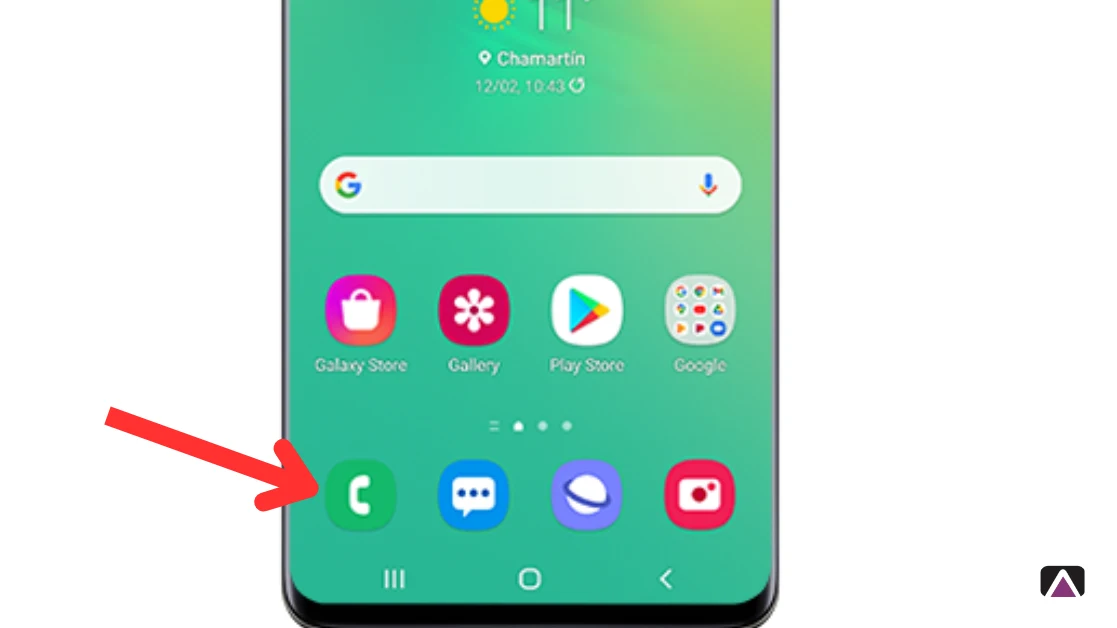
- اكتب الكود
*#0*#. - اختر “Mic” لاختبار عمل المايك مباشرة.
4. تحديث النظام:
- تحقق من التحديثات الرسمية وقم بتثبيت آخر إصدار متاح لهاتفك
تنبيه: إذا لم تنجح الحلول المذكورة في معالجة المشكلة، ننصحك بالتوجه إلى فني مختص لفحص هاتفك وإصلاح الخلل بشكل احترافي
نصائح للحفاظ على المايك عند فتح الاسبيكر
لضمان عمر أطول وجودة أداء أفضل للمايك، احرص على اتباع النصائح التالية:
- استخدم سماعات رأس عند إجراء مكالمات طويلة لتقليل الضغط على مكونات الجهاز.
- تجنب تعريض الهاتف للسوائل أو البيئات الرطبة التي قد تؤدي إلى تلف المايك.
- نظف الجهاز دوريًّا وخصوصًا الفتحات الخاصة بالمايكروفون باستخدام أدوات مناسبة.
- حافظ على تحديث نظام التشغيل الخاص بجهازك بشكل مستمر للاستفادة من تحسينات الأداء وحل المشكلات.
- استخدم فقط الشواحن والسماعات الأصلية لتجنب التأثير السلبي على مكونات الهاتف.