حل مشكلة الميكروفون لا يعمل والسماعة تعمل في هواتف سامسونج
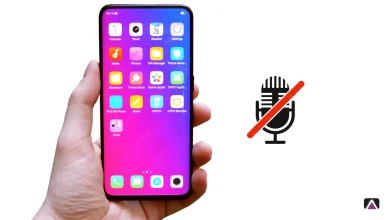
تُعد مشكلة توقف الميكروفون عن العمل في هواتف سامسونج، بالرغم من أن السماعة تعمل بشكل طبيعي، من المشكلات التقنية الشائعة التي تُواجه العديد من المستخدمين. سواءً عند إجراء المكالمات الهاتفية، أو استخدام التطبيقات الصوتية مثل واتساب، أو أثناء تسجيل المقاطع الصوتية والفيديوهات، فإن توقف الميكروفون يُعد عائقًا كبيرًا قد يُؤثر سلبًا على تجربة المستخدم.
في هذا الدليل الشامل، سنقدم لك خطوات مدروسة لفهم الأسباب المحتملة وراء تعطل الميكروفون في هواتف سامسونج، إلى جانب حلول عملية يمكنك تطبيقها بنفسك. سنتناول الحلول البرمجية والفيزيائية، بالإضافة إلى استخدام أدوات مدمجة في الهاتف مثل تطبيق Samsung Members لتشخيص الأعطال.
أولًا: التأكد من تحديث نظام الهاتف
لماذا يعتبر التحديث مهمًا؟
تحديث النظام ليس مجرد تحسين شكلي، بل هو عنصر حاسم لتحسين الأداء العام للهاتف. غالبًا ما تتضمن التحديثات إصلاحات لمشاكل برمجية سابقة، وتحديثات أمنية، بالإضافة إلى تحسينات لأداء المكونات مثل الكاميرا، الميكروفون، والسماعة.
عند تجاهل التحديثات، قد يواجه الهاتف أعطالًا غير متوقعة – منها توقف الميكروفون عن العمل. لذلك، من الضروري التحقق بشكل دوري من وجود تحديثات متاحة.
خطوات التحقق من وجود تحديثات:
- افتح “الإعدادات” في هاتفك.
- مرر للأسفل واختر “تحديث البرنامج”.
- اضغط على “تنزيل وتثبيت”.
- إذا كان هناك تحديث متاح، اتبع التعليمات لإتمام التحديث.
💡 نصيحة: تأكد من أن البطارية مشحونة بنسبة تزيد عن 50%، وأنك متصل بشبكة Wi-Fi مستقرة.
ثانيًا: فحص وتنظيف الميكروفون من الأوساخ والأتربة
هل يمكن للأوساخ أن تعطل الميكروفون؟
نعم. الميكروفون في الهواتف الذكية حساس جدًا، وقد تؤدي الأتربة أو الشوائب المتراكمة حول فتحة الميكروفون إلى كتم الصوت أو تقطيعه. لذا، من أولى الخطوات التي يجب القيام بها هي التأكد من نظافة الميكروفون.
خطوات تنظيف الميكروفون:
- تحديد مكان الميكروفون: غالبًا ما يكون بجانب منفذ الشحن أو في الجزء العلوي.
- استخدام فرشاة ناعمة أو عود تنظيف الأذن: قم بإزالة الأتربة بلطف دون الضغط بقوة.
- تجنب استخدام الماء أو أي سوائل: يمكن أن تؤدي إلى تلف المكونات الداخلية.
- الاستعانة بضغط هواء منخفض: يمكن استخدام عبوة هواء مضغوط مخصصة لتنظيف الإلكترونيات.
⚠️ تحذير: لا تستخدم الدبابيس أو الأدوات الحادة لتنظيف الفتحات.
ثالثًا: إعادة تشغيل الجهاز
لماذا إعادة التشغيل مفيدة؟
رغم بساطة هذا الإجراء، إلا أن إعادة تشغيل الهاتف يمكن أن تعالج مشكلات برمجية مؤقتة تؤثر على الميكروفون. فقد يحدث أن تتعطل إحدى العمليات الخلفية المسؤولة عن الصوت، وإعادة التشغيل تُعيد تهيئة النظام من جديد.
خطوات إعادة التشغيل:
- اضغط مطولًا على زر الطاقة.
- اختر “إعادة التشغيل” من القائمة.
- انتظر حتى يُعاد تشغيل الجهاز بالكامل.
إذا لم تُحل المشكلة، انتقل إلى الخطوة التالية.
رابعًا: استخدام تطبيق Samsung Members لتشخيص الميكروفون
ما هو Samsung Members؟
هو تطبيق رسمي من سامسونج يُتيح للمستخدمين إجراء فحوصات شاملة للهاتف، والحصول على دعم مباشر من الشركة. يمكن استخدامه لفحص أداء الميكروفون والتأكد مما إذا كانت المشكلة في النظام أو في قطعة الهاردوير.
كيفية إجراء اختبار الميكروفون:
- افتح تطبيق Samsung Members.
- اذهب إلى قسم “العناية بالجهاز” أو “التشخيص”.
- اختر “الميكروفون” من قائمة الاختبارات.
- تحدث إلى الهاتف عندما يُطلب منك ذلك.
- سيُظهر التطبيق حالة الميكروفون ويُعطيك نتائج دقيقة.
✅ ميزة إضافية: إذا كانت هناك مشكلة، يقترح التطبيق إرسال تقرير للصيانة أو التواصل مع الدعم الفني مباشرة.
خامسًا: التحقق من الإعدادات الصوتية
هل هناك إعدادات يمكن أن تُعطل الميكروفون؟
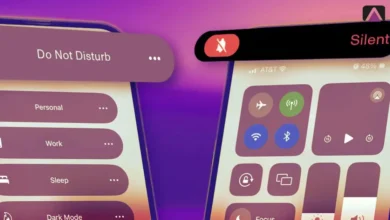
نعم. أحيانًا قد تكون إعدادات الخصوصية أو أذونات التطبيقات سببًا في تعطيل الميكروفون. كما قد تُسبب الإعدادات الخاصة بالوضع الصامت أو “عدم الإزعاج” خللًا في عمل الميكروفون.
خطوات مراجعة الأذونات:
- افتح الإعدادات > التطبيقات.
- اختر التطبيق الذي لا يعمل فيه الميكروفون.
- اضغط على الأذونات.
- تأكد من أن إذن الميكروفون مفعل.
سادسًا: تشغيل الوضع الآمن (Safe Mode)
ما هو الوضع الآمن؟
هو وضع تشغيل خاص يسمح للهاتف بالعمل بدون تشغيل التطبيقات المثبتة من الطرف الثالث. إذا اشتغل الميكروفون بشكل طبيعي أثناء الوضع الآمن، فإن أحد التطبيقات المثبتة هو السبب.
كيفية الدخول إلى الوضع الآمن:
- اضغط مطولًا على زر التشغيل حتى تظهر قائمة الطاقة.
- اضغط مطولًا على خيار “إيقاف التشغيل” حتى يظهر خيار “الوضع الآمن”.
- اختر “الوضع الآمن” وسيُعاد تشغيل الهاتف.
ماذا بعد الدخول للوضع الآمن؟
- اختبر الميكروفون باستخدام تطبيق تسجيل الصوت أو الاتصال.
- إذا عمل بشكل طبيعي، ابدأ بحذف التطبيقات المثبتة مؤخرًا.
سابعًا: التأكد من عدم اتصال سماعات بلوتوث
هل سماعات البلوتوث تؤثر على الميكروفون؟
نعم. إذا كانت سماعة بلوتوث متصلة، قد يستخدم الهاتف ميكروفون السماعة بدلًا من الميكروفون المدمج. لذا، تأكد من فصل جميع الأجهزة اللاسلكية.
خطوات فصل البلوتوث:
- اذهب إلى الإعدادات > الاتصالات > البلوتوث.
- قم بإيقاف تشغيل البلوتوث.
ثامنًا: التحقق من وجود خلل في تطبيق معين
ما العلاقة بين التطبيقات والميكروفون؟
بعض التطبيقات قد تُسبب تعارضًا مع إعدادات الصوت، أو قد تستمر في استخدام الميكروفون في الخلفية مما يؤدي إلى مشاكل في عمله مع تطبيقات أخرى.
كيفية التحقق:
- جرب استخدام الميكروفون في تطبيقات مختلفة (واتساب، ماسنجر، الكاميرا).
- إذا كانت المشكلة تظهر في تطبيق واحد فقط، حاول إلغاء تثبيته ثم إعادة تثبيته.
تاسعًا: إعادة تعيين إعدادات الجهاز (Factory Reset)
⚠️ تنبيه: هذه الخطوة تحذف جميع البيانات، لذا يُنصح بعمل نسخة احتياطية قبل تنفيذها.
إذا لم تنجح أي من الخطوات السابقة، فقد تكون المشكلة نتيجة خلل في النظام لا يمكن إصلاحه إلا بإعادة تعيين إعدادات المصنع.
خطوات إعادة التعيين:
- افتح الإعدادات > الإدارة العامة.
- اختر إعادة التعيين > إعادة ضبط المصنع.
- اقرأ التحذيرات ثم اضغط على إعادة تعيين.
عاشرًا: التوجه إلى مركز صيانة معتمد
إذا لم تُحل المشكلة رغم كل الخطوات السابقة، فقد تكون هناك مشكلة في الهاردوير، مثل تلف في شريحة الميكروفون أو قطع الاتصال الداخلي. في هذه الحالة، من الأفضل زيارة مركز صيانة معتمد لفحص الجهاز واختباره باستخدام أدوات مهنية.
🛠️ نصيحة: لا تحاول فتح الجهاز بنفسك إذا لم تكن لديك خبرة كافية، فقد يؤدي ذلك إلى فقدان الضمان أو إتلاف الجهاز نهائيًا.
خاتمة وتوصيات أخيرة
إن مشكلة توقف الميكروفون في هواتف سامسونج ليست بالضرورة معقدة أو تتطلب إصلاحًا مكلفًا. في كثير من الحالات، يمكن حلها عبر إجراءات بسيطة مثل التحديثات، تنظيف الفتحات، أو إلغاء التطبيقات المسببة للمشكلة. ومع ذلك، إذا استمرت المشكلة، فإن استخدام أدوات التشخيص أو مراجعة مراكز الخدمة سيضمن لك الوصول إلى حل دائم وآمن.
احرص على تحديث النظام بانتظام، وكن حذرًا من تحميل التطبيقات من مصادر غير موثوقة. وتذكر أن الوقاية خير من العلاج – فتنظيف الجهاز، وفحص الإعدادات بشكل دوري، يجنبك الكثير من الأعطال لاحقًا.