طرق نقل البيانات من آيفون قديم إلى جديد بسهولة
بمجرد حصولك على هاتف آيفون جديد، تتبادر إلى ذهنك الحاجة لنقل جميع بياناتك من الهاتف القديم إلى الجديد بكل يسر وسهولة. سواء كانت جهات الاتصال، الرسائل، الصور، التطبيقات أو الإعدادات، يوفر نظام iOS وسائل مختلفة لتنفيذ ذلك. أهمها ميزة البدء السريع (Quick Start) التي تجعل من عملية النقل أسهل بكثير، بالإضافة إلى خيارات النسخ الاحتياطي عبر iCloud أو الحاسوب. قبل الشروع في أي خطوة، تأكد من إعداد جهازك القديم والجديد كما يلي:
قائمة التحقق قبل نقل البيانات
- التأكد من اتصال الهاتف القديم بشبكة Wi-Fi قوية ومستقرة.
- فك ارتباط ساعة ابل(ابل واتش) بهاتفك القديم إذا كنت تستخدمها، حتى يتم حفظ بياناتها تلقائيًا.
- عمل نسخة احتياطية شاملة لهاتفك القديم (على iCloud أو على جهاز الكمبيوتر) تحسبًا لأي طارئ.
- حفظ بيانات Apple ID وكلمة المرور الخاصة بك، فهي مطلوبة أثناء الإعداد على الجهاز الجديد.
- نقل شريحة SIM التقليدية من الهاتف القديم إلى الجديد، أو إعداد eSIM على الجهاز الجديد إذا كان مدعومًا.
تنويه: نؤكد تنفيذ هذه الخطوات لضمان انتقال سلس للبيانات. وبخلاف ذلك، قد تواجهك مشكلات في استعادة بعض البيانات.
طرق نقل البيانات من هاتفك الأيفون القديم إلى الجديد
النقل باستخدام خاصية “البدء السريع” (Quick Start)
 تعتبر طريقة البدء السريع الأسهل لنقل البيانات مباشرة من آيفون لآخر. قبل البدء، تأكد من تحديث جهازك القديم إلى نظام iOS 11 أو أحدث، ومن شحن كلا الجهازين وتوصيلهما بالكهرباء، وتشغيل الواي-فاي والبلوتوث عليهما. ثم اتبع الخطوات التالية:
- وضع الأجهزة جنبًا إلى جنب: شغّل الآيفون الجديد وضعه بالقرب من الآيفون القديم. سيظهر إشعار على الجهاز القديم بعنوان “إعداد آيفون جديد”. (إذا لم يظهر، أعد تشغيل الجهازين).
- الاتصال بشبكة الإنترنت: تأكد من أن الجهاز الجديد متصل بشبكة Wi-Fi أو بيانات الهاتف. ثم افتح قفل الجهاز القديم واضغط على “متابعة” لتأكيد استخدام نفس حساب Apple ID.
- المسح بالكاميرا: سينبثق نمط متحرك (كود بصري) على شاشة الجهاز الجديد. افتح كاميرا الجهاز القديم ووجّهها نحو الصورة المتحركة في الجهاز الجديد. سيطلب منك إكمال الإعداد على الجهاز الجديد.
- إدخال رمز المرور وإعداد Face/Touch ID: أدخل رمز المرور الخاص بالهاتف القديم على الجهاز الجديد. ثم اتبع التعليمات لإعداد ميزة التعرف على الوجه أو البصمة (Face ID/Touch ID).
- نقل البيانات: عند ظهور خيار “نقل من آيفون”، اختره ثم حدد البيانات التي تريد نسخها إلى الجهاز الجديد. انتظر حتى تنتهي عملية النقل بالكامل. تأكد من بقاء الجهازين قريبين من بعضهما ومتصلة بالكهرباء طوال مدة النقل.
باتباع هذه الخطوات، تنقل جميع البيانات والإعدادات من الهاتف القديم إلى الجديد دون الحاجة لنسخ احتياطي إضافي. وكما تنصح Apple، يُفضل أن تكون في مكان هادئ أثناء العملية لأن البدء السريع يتطلب ترك الجهازين غير مستخدمين لبضع دقائق.
النقل باستخدام iCloud
 إذا كنت تحتفظ بنسخة احتياطية لبياناتك على iCloud، يمكنك استعادتها على الهاتف الجديد بسهولة. اتبع الآتي:
- على الآيفون القديم: اذهب إلى الإعدادات > عام > نقل أو إعادة تعيين الآيفون. ثم اضغط على “البدء” لإعداد عملية النقل. بعد ذلك، فعّل خيار “نسخ احتياطي للنقل” إذا ظهر، واختر نقل جميع بيانات التطبيقات إلى iCloud. انتظر حتى ينتهي النسخ الاحتياطي تلقائيًا.
- على الآيفون الجديد: إذا كان الجهاز جديدًا، شغّله واتبع التعليمات، وإذا أعددته مسبقًا فيجب إعادة ضبطه إلى إعدادات المصنع. بعد بدء الإعداد، وصل الجهاز بشبكة Wi-Fi، واختر خيار “الاستعادة من نسخة iCloud الاحتياطية” في شاشة التطبيقات والبيانات. سجِّل الدخول إلى حساب iCloud الخاص بك، ثم اختر النسخة الاحتياطية الأحدث لاستعادتها.
- انتظر انتهاء نقل البيانات، وسيتم تنزيل جميع التطبيقات والملفات في الخلفية. تذكر أنك تحتاج لاستعادة البيانات خلال 21 يومًا من بدء النسخ على iCloud المجاني، وإلا فقد تحتاج إلى تمديد هذه الفترة.
باستخدام iCloud يمكنك نقل جهات الاتصال، الصور، الرسائل، والتطبيقات وغيرها دون الحاجة لكابل أو الكمبيوتر، وذلك من خلال استعادة النسخة الاحتياطية الخاصة بك على الجهاز الجديد.
النقل باستخدام iTunes أو Finder (عبر الكمبيوتر)
 إذا كنت قد قمت سابقًا بعمل نسخة احتياطية لهاتفك القديم على جهاز كمبيوتر (باستخدام iTunes على Windows/Mac أو Finder على Mac حديث)، يمكنك نقلها إلى هاتفك الجديد كالتالي:
- شغّل الآيفون الجديد واختر “الإعداد يدويًا” من صفحة البدء السريع. إذا كان مضبوطًا مسبقًا، فقم بإعادة ضبطه للوصول لهذه الصفحة.
- وصل الجهاز الجديد بالكمبيوتر عبر كابل USB. افتح iTunes أو Finder على الكمبيوتر.
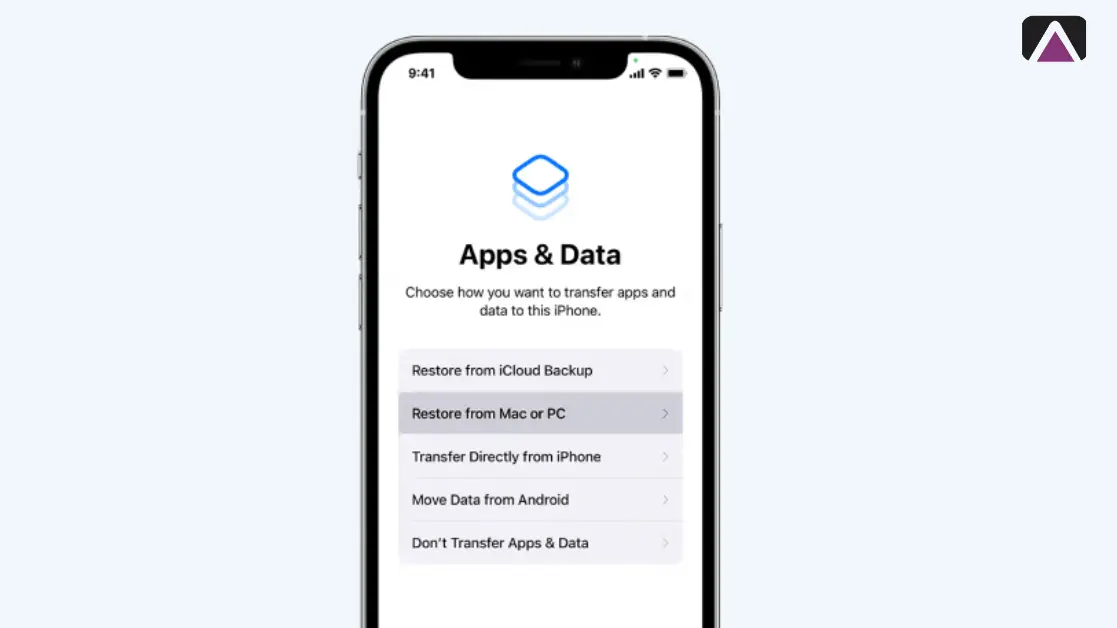
- في شاشة التطبيقات والبيانات على الآيفون الجديد، اختر “الاستعادة من Mac أو الكمبيوتر الشخصي”. ثم على الكمبيوتر، حدد الجهاز الجديد ضمن البرامج وافتح القائمة لاستعادة النسخة الاحتياطية.
- اختر أحدث نسخة احتياطية كاملة من جهازك القديم (تحقق من تاريخها وحجمها)، ثم ابدأ عملية الاستعادة. قد يُطلب منك إدخال كلمة المرور الخاصة بالنسخة الاحتياطية إذا كانت مشفرة.
- انتظر حتى تكتمل العملية وإعادة تشغيل الهاتف الجديد. سيتم نقل جميع البيانات (التطبيقات، الصور، الإعدادات، إلخ) من النسخة الاحتياطية إلى جهازك الجديد.
هذه الطريقة مفيدة إذا كنت لا تملك مساحة كافية على iCloud أو تفضل النقل عبر الكابل. احرص على تأمين اتصال جيد بالإنترنت أو استخدام الشبكة المحلية لتفعيل الجهاز إذا طُلب ذلك.
الانتقال من نظام أندرويد إلى آيفون
إذا كنت تتخذ خطوة الانتقال من نظام أندرويد إلى نظام iOS لأول مرة، فقد تبدو المهمة شاقة بسبب اختلاف البيئة التشغيلية، لكن شركة Apple أدركت هذه التحديات وطورت حلاً جذرياً يتمثل في تطبيق “Move to iOS”. هذا التطبيق لا يقوم مجرد نسخ الملفات، بل يعمل على إعادة بناء هيكلة بياناتك لتتوافق مع الآيفون؛ فهو ينقل حسابات جوجل الخاصة بك، الرسائل النصية، جهات الاتصال، وحتى إعدادات العرض وتسهيلات الاستخدام. الميزة الأهم مؤخراً هي إمكانية نقل سجل محادثات “واتساب” كاملاً، وهي ميزة كان يفتقدها المستخدمون لسنوات. لضمان نجاح هذه العملية الحساسة، يجب أن يظل تطبيق “Move to iOS” مفتوحاً على شاشة الأندرويد طوال الوقت، لأن الخروج منه أو تلقي مكالمة قد يقطع النقل. لضمان انتقال ناجح دون أخطاء:
- توصيل الجهازين بالطاقة: تأكد من توصيل كلا الهاتفين (الأندرويد والآيفون) بالشاحن طوال العملية، لأن النقل قد يستغرق ساعات.
- تعطيل بيانات الهاتف: قم بإيقاف تشغيل بيانات الهاتف (Mobile Data) على الأندرويد ونسيان الشبكات المنزلية مؤقتاً لضمان عدم انقطاع الاتصال المباشر مع الآيفون.
- عدم استخدام الجهاز: لا تقم بفتح تطبيقات أخرى أو الرد على المكالمات في الهاتف القديم أثناء ظهور شريط التقدم.
خطوات ضرورية بعد اكتمال النقل
بمجرد أن يضيء هاتفك الجديد وتجد تطبيقاتك وصورك قد انتقلت، لا يعني ذلك أن العملية قد انتهت بالكامل من الناحية الأمنية. تصميم شريحة الأمان في أجهزة آبل (Secure Enclave) يمنع نقل البيانات البيومترية (بصمة الوجه أو الأصبع) من جهاز لآخر حمايةً للخصوصية؛ لذا ستجد أن الهاتف لا يتعرف عليك وعليك إعادة تعريفه يدوياً. بالإضافة إلى ذلك، بينما تنتقل بطاقاتك البنكية الموجودة في محفظة Apple Pay كبيانات رقمية، إلا أنها تظل معطلة (تظهر باللون الرمادي أو تطلب التحقق) حتى تقوم بتأكيد هويتك مجدداً لكل بطاقة على حدة، وهو إجراء تفرضه البنوك لمنع أي شخص يسرق بياناتك من استخدام بطاقاتك على جهاز جديد. اتبع خطوات التحقق الأمني الآتية:
- إعداد Face ID/Touch ID: توجه للإعدادات وقم بمسح وجهك أو بصمتك فوراً لتسهيل الدخول للتطبيقات البنكية لاحقاً.
- تفعيل بطاقات المحفظة: افتح تطبيق Wallet وأدخل رمز الحماية (CVV) لكل بطاقة ائتمانية لاستعادة القدرة على الدفع.
- تحديث معرف Apple ID: قد يطلب منك الجهاز إدخال كلمة مرور حسابك لتأكيد أنك المالك الجديد للجهاز وتحديث إعدادات “تحديد الموقع” (Find My).
التعامل مع تطبيقات البنوك والمصادقة الثنائية
هذه هي النقطة الأكثر حرجاً التي يقع فيها المستخدمون وتسبب لهم مشاكل كبيرة، خاصة إذا قاموا بمسح بيانات هاتفهم القديم مبكراً. التطبيقات المالية وتطبيقات المصادقة (مثل Google Authenticator أو Microsoft Authenticator) ترتبط بالمعرف الفريد للجهاز (Device ID)، مما يعني أن نقل التطبيق إلى الهاتف الجديد لا ينقل “جلسة الدخول” الآمنة. ستجد نفسك مطالباً بتسجيل الدخول من الصفر، وفي كثير من الأحيان، ستطلب هذه التطبيقات رمز تحقق يُرسل إلى رقم هاتفك أو إلى التطبيق القديم نفسه. إذا كنت قد مسحت هاتفك القديم قبل تفعيل الجديد، فقد تجد نفسك عاجزاً عن الدخول لحساباتك وتضطر لمراجعة البنك أو خدمة العملاء. إجراءات هامة لتجنب الحظر من حساباتك:
- نقل تطبيقات المصادقة (Authenticator): استخدم ميزة “Export Accounts” أو “نقل الحسابات” الموجودة داخل إعدادات تطبيق Google Authenticator في الهاتف القديم لتوليد كود QR ومسحه بالهاتف الجديد.
- تفعيل التطبيقات البنكية: قم بتسجيل الدخول لكل تطبيق بنكي واحداً تلو الآخر وتأكد من تفعيله، وتأكد من وصول الرسائل النصية (OTP) على شريحتك في الهاتف الجديد.
- الاحتفاظ بالهاتف القديم: لا تقم بفرمتة الهاتف القديم لمدة 3 أيام على الأقل حتى تتأكد من أن جميع خدماتك المالية والحكومية تعمل بنجاح.
مشكلة مساحة التخزين غير الكافية
قد تواجه عقبة تقنية مزعجة إذا كنت تنتقل من هاتف قديم بسعة تخزين كبيرة (مثلاً 256 جيجابايت ممتلئة بالبيانات) إلى هاتف جديد بسعة أقل أو مساوية ولكن النظام يأخذ حيزاً أكبر (مثلاً 128 جيجابايت). في هذه الحالة، ستفشل عملية النقل المباشر أو استعادة النسخة الاحتياطية. الحل الذكي هنا ليس حذف ذكرياتك، بل استخدام ميزات التخزين السحابي لتقليل حجم البيانات “الفعلية” على الجهاز قبل النقل. يمكنك تفعيل خيار “صور iCloud” مع اختيار “تحسين تخزين الآيفون” (Optimize iPhone Storage)؛ هذا الخيار يرفع الصور الأصلية للسحابة ويبقي صوراً مصغرة صغيرة جداً على الجهاز، مما قد يوفر لك عشرات الجيجابايتات ويسمح بإتمام النقل. نصائح لتفريغ المساحة قبل النقل:
- حذف المحتوى المؤقت: تخلص من الأفلام والمسلسلات المحملة داخل تطبيقات مثل Netflix أو YouTube، وكذلك الخرائط المحملة للاستخدام دون إنترنت.
- مراجعة المرفقات الكبيرة: ادخل إلى إعدادات التخزين واحذف مرفقات الرسائل القديمة (فيديوهات وصور) التي لم تعد بحاجة إليها.
- إزالة التطبيقات غير المستخدمة: استخدم ميزة “إزالة التطبيق” (Offload App) التي تحذف التطبيق لتوفير المساحة مع الاحتفاظ ببياناته ومستنداته لتعود عند إعادة تحميله.
الأسئلة الشائعة عن نقل بيانات الأيفون
ما الفرق بين طرق النقل؟
البدء السريع يقوم بنقل البيانات مباشرة بين جهازين متجاورين باستخدام الواي-فاي والبلوتوث (وهما مشحونان)، وهو الأسرع والأسهل. أما iCloud فتعتمد على استعادة نسخة احتياطية محفوظة سحابيًّا، ويمكن استخدامها في أي مكان. بينما النقل عبر iTunes/Finder يجرى بعمل نسخة احتياطية على الكمبيوتر واستعادتها، ويُستخدم غالبًا عند ضعف الإنترنت أو عدم الرغبة في استخدام iCloud.
هل أحتاج إلى حساب Apple ID؟
نعم، يتطلب إعداد الآيفون الجديد تسجيل الدخول بحساب Apple ID نفسه الخاص بالهاتف القديم لنقل التطبيقات والبيانات المتعلقة به.
ماذا أفعل إن توقف النقل فجأة؟
تأكد من استقرار اتصال Wi-Fi وكهرباء كافٍ للجهازين. أعد تشغيل الجهازين ثم ابدأ النقل من جديد. إذا تكرر الانقطاع، قد تحتاج لإعادة النسخ الاحتياطي إلى iCloud أو على الكمبيوتر ومحاولة استعادة البيانات مرة أخرى.
هل تُنقل كل البيانات بما في ذلك الصور والتطبيقات؟
نعم. جميع الطرق المذكورة تنقل الصور، الفيديوهات، الرسائل، جهات الاتصال، والمجلدات وغيرها. التطبيقات تُعاد تحميلها تلقائيًا طالما كنت تستخدم نفس Apple ID.
ماذا عن شريحة الاتصال (SIM/eSIM)؟
شريحة الهاتف (SIM التقليدية) يتم نقلها يدويًّا عبر تثبيتها في الجهاز الجديد. إذا كان الهاتفان يدعمان eSIM، يمكنك نقل بياناتها باتباع الإرشادات الخاصة بشركة الاتصالات أو استخدام خيار تفعيل eSIM في إعدادات الجهاز الجديد.
كم يستغرق النقل عادةً؟
الوقت يعتمد على كمية البيانات وسرعة الشبكة. النقل المباشر (Quick Start) يستغرق من دقائق إلى ساعة، أما استعادة نسخة iCloud أو الكمبيوتر فقد تستغرق وقتًا أطول حسب حجم البيانات. تأكد من توصيل الجهازين بالكهرباء لتجنب الانقطاع.
ماذا إن كان الهاتف القديم بنظام iOS أقدم من 11؟
ميزة البدء السريع تتطلب iOS 11 أو أحدث على الجهاز القديم. إذا كان قديمًا، يمكنك التحديث أولاً إذا كان ممكناً أو استخدام الطرق الأخرى (iCloud أو iTunes) دون هذه الميزة.
هل سينتقل محرك البحث ومتصفح الإنترنت المثبت؟
نعم، سيتم نقل بيانات التطبيقات والإعدادات، بما في ذلك المفضلات وكلمات مرور متصفح Safari إذا كنت تحتفظ بها في iCloud Keychain أو النسخة الاحتياطية.
كيف أنقل المحادثات من تطبيقات الدردشة؟
معظم تطبيقات الدردشة (كـ WhatsApp مثلاً) لديها آلية نسخ احتياطي خاصة بها على السحابة أو الكمبيوتر. تأكد من تفعيل النسخ الاحتياطي داخل التطبيق قبل النقل ثم استعادتها على الجهاز الجديد بحسب تعليمات التطبيق نفسه.
هل أحتاج لأي برنامج معين على الكمبيوتر؟
إذا كنت تستخدم Mac بنظام macOS Catalina فما فوق، فاستخدم Finder؛ وإذا كان أقدم أو تستخدم Windows/ماك قديم، فاستعمل iTunes. تأكد من تحديث البرنامج إلى أحدث إصدار قبل النقل.
نقل البيانات من آيفون قديم إلى جديد أصبح بسيطًا بفضل خيارات البدء السريع والنسخ الاحتياطي السحابي ونقل البيانات عبر الكمبيوتر. كخلاصة، استخدم Quick Start لأول مرة للحصول على أسرع تجربة، أو قم بعمل نسخة احتياطية على iCloud أو على الكمبيوتر (عبر iTunes/Finder) لاستعادتها على الجهاز الجديد. تذكر دائمًا تهيئة الأجهزة قبل النقل (الاتصال بالواي-فاي، الشحن الكامل) واتباع الخطوات بحذر لضمان نجاح العملية. ولمن يرغب في شراء هاتف آيفون جديد، يمكن زيارة موقع أكشن موبايل لاستعراض أحدث العروض على الهواتف الذكية والحصول على أفضل الأسعار. في النهاية، نقل بياناتك الآن أسهل من أي وقت مضى بفضل الأدوات المدمجة في iOS