كيفية تفعيل الVPN بشكل محمي في الأردن
تبرز أهمية استخدام الشبكات الخاصة الافتراضية (VPN) بسبب القيود الأمنية والرقابية المفروضة على الإنترنت. فقد صنفت تقارير مثل “Freedom on the Net” حرية الإنترنت بأنها مقيدة، كما حُجب تطبيقات منصات اجتماعية معروفة (مثل “كلوب هاوس” و“TikTok”).
الشبكة الخاصة الافتراضية (VPN) هي خدمة أمنية تنشئ نفقاً مشفّراً بين جهازك وخادم وسيط على الإنترنت. يقوم الـVPN بإخفاء عنوان الـIP الحقيقي لجهازك واستبداله بعنوان خادم آخر في موقع يختاره المستخدم، مع تشفير كل البيانات المرسلة والمستقبلة. بهذا الشكل، لا يستطيع مزود الخدمة أو أي جهة خارجية الاطلاع على محتوى تصفحك أو تحديد موقعك الحقيقي، مما يعزز من خصوصيتك ويحمي بياناتك الشخصية.
أهمية الـ VPN
- تجاوز الحجب: يساعد الـVPN المستخدمين على الوصول إلى المواقع والخدمات المتوفرة فقط في دول أخرى. ما دفع المستخدمين إلى الاعتماد على شبكات VPN لتفادي تلك القيود والوصول إلى المحتوى المحظور.
- حماية الخصوصية وتأمين البيانات: يقوم الـVPN بتشفير بياناتك الشخصية والأنشطة على الإنترنت (مثل المواقع التي تزورها وكلمات المرور التي تدخلها)، مما يحول دون تمكن مزود الإنترنت أو المتسللين من اعتراضها. يوفّر التشفير من الدرجة العسكرية حماية قوية تُصعب على الأطراف الخارجية اختراق اتصالك أو تتبع نشاطك الرقمي.
- الاتصال الآمن بشبكات الواي-فاي العامة: تعد شبكات Wi-Fi المفتوحة في الأماكن العامة (مثل المقاهي والمطارات) عرضة للاختراق. يوفّر الـVPN نفقاً آمنًا يحمي بياناتك عند الاتصال بهذه الشبكات، بحيث لا يستطيع المخترقون أو متعقبو الشبكة الاطلاع على ما ترسله أو تستقبله على هاتفك.
- الوصول إلى المحتوى المحجوب جغرافياً: يتيح الـVPN تغيير موقعك الظاهري إلى دول أخرى، مما يمكّنك من مشاهدة خدمات بث أو محتوى غير متاح في الأردن بسبب الحجب الجغرافي. على سبيل المثال، يمكنك مشاهدة مسلسلات أو أفلام محظورة محلياً عن طريق الاتصال بخادم VPN في دولة مختلفة.
- إخفاء الهوية ومنع التتبع: يكتم الـVPN عنوان الـIP الخاص بك ويحجب موقعك، مما يصعب على المواقع والتطبيقات تتبّعك أو استهدافك بالإعلانات الموجهة. بهذه الطريقة، تصبح تحركاتك على الإنترنت شبه مجهولة، مما يعزز من أمانك وخصوصيتك الرقمية.
كيفية تفعيل الـVPN على الأندرويد
يمكن تفعيل الـVPN على هواتف أندرويد بطريقتين أساسيتين: استخدام تطبيق خاص بالشبكة الافتراضية، أو الإعداد اليدوي من خلال إعدادات النظام.
الطريقة الأولى: استخدام تطبيق VPN
- تنزيل التطبيق: افتح متجر Google Play وابحث عن تطبيق VPN معروف وموثوق (مثل NordVPN، ExpressVPN، ProtonVPN، أو أي خدمة ذات تقييمات إيجابية). يُفضل تجنّب التطبيقات المجانية المشبوهة أو المجهولة التي قد تسرّب بياناتك.
- التثبيت وفتح التطبيق: بعد تثبيت التطبيق، افتحه وأنشئ حساباً أو سجّل الدخول بحساب موجود لديك. تتطلب بعض التطبيقات إدخال بريد إلكتروني أو اختيار كلمة مرور جديدة.
- إعطاء الصلاحيات: عند التشغيل لأول مرة، سيطلب التطبيق إذناً لإضافة إعداد VPN إلى جهازك. اضغط سماح (Allow) ثم أدخل رمز القفل أو بصمة الوجه لتأكيد التغيير على إعدادات النظام.
- الاتصال بالخادم: داخل واجهة التطبيق، اختر خادماً في الدولة التي تريد الاتصال بها ثم اضغط اتصال (Connect). بعد النجاح، سيعرض التطبيق حالته “متصل” وقد يظهر رمز قفل أو أيقونة VPN في شريط الحالة العلوي للدلالة على تفعيل الاتصال بنجاح.
تنبيه: عند استخدام تطبيق VPN، تأكد دائماً من اختيار التطبيقات الموثوقة وتحقق من تقييماتها وسجل الشركة المطوِّرة. فالعديد من تطبيقات الـVPN المجانية تفتقر إلى معايير الأمان أو تقوم بتسجيل البيانات الشخصية للمستخدم. تجنب التطبيقات التي تطلب صلاحيات زائدة أو تستخدم بروتوكولات قديمة وضعيفة (مثل PPTP)، وفضل تلك التي تستخدم تشفيراً قوياً وبروتوكولات حديثة مثل IKEv2/IPsec أو OpenVPN.
الطريقة الثانية: من خلال إعدادات النظام (يدوياً)
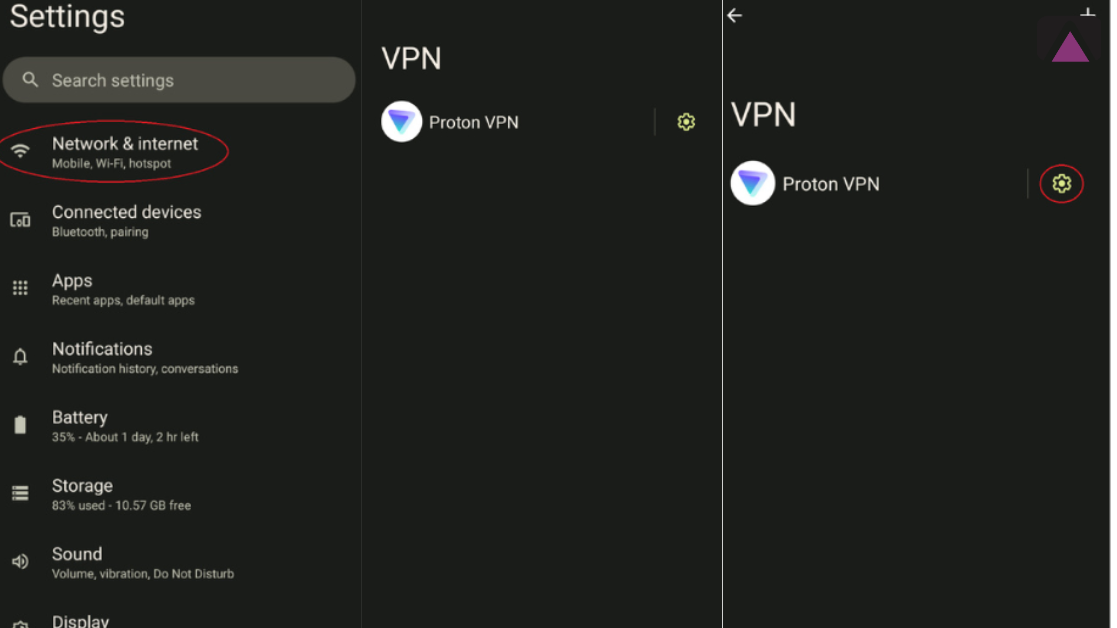
إذا كنت تفضل عدم تثبيت تطبيق إضافي، يمكنك إعداد اتصال VPN يدوياً عبر إعدادات أندرويد الداخلية على النحو التالي:
- افتح الإعدادات: اذهب إلى الإعدادات في جهازك، ثم اختر الشبكة والإنترنت (أو Connections في بعض الأجهزة).
- دخول إعدادات VPN: مرّر للأسفل واضغط على VPN (أو الشبكة الافتراضية الخاصة). إذا لم يظهر الخيار مباشرةً، استخدم مربع البحث في الإعدادات للعثور عليه.
- إضافة شبكة VPN جديدة: في شاشة إعدادات VPN، اضغط رمز + أو خيار إضافة شبكة VPN لإدخال إعداد جديد.
- إدخال بيانات الشبكة: ستظهر لك حقول لملء المعلومات الأساسية:
- الاسم (Description): اكتب اسمًا تعريفيًا لاتصال الـVPN (مثلاً “VPN العمل” أو أي اسم يناسبك).
- نوع الاتصال (Type): اختر البروتوكول المناسب (مثل L2TP/IPSec (PSK) أو IKEv2/IPSec). تجنّب PPTP لأنه غير آمن.
- عنوان الخادم (Server address): أدخل عنوان خادم الـVPN الذي توفره لك شركة الخدمة (قد يكون عنوان IP أو اسم نطاق).
- المعطيات الإضافية: إذا اخترت L2TP أو IPSec، قد تحتاج إلى إدخال المفتاح المشترك (Pre-shared key) أو أي معرّف إضافي يطلبه مزود الخدمة.
- الحفظ بعد إدخال جميع البيانات، اضغط حفظ لتخزين الشبكة الجديدة.
- الاتصال بالشبكة: للاتصال، اضغط على اسم الشبكة التي أنشأتها. سيُطلب منك اسم المستخدم وكلمة المرور اللذين حصلت عليهما من مزود الـVPN. أدخلهما ثم اضغط اتصال (Connect). ستلاحظ تغير حالة الاتصال إلى “متصل” وقد يظهر رمز VPN أو قفل في الأعلى عند نجاح الاتصال و يتم فصله عن طريق الضغط على (Disconnect) و تتحول حالة الاتصال إلى “غير متصل”.
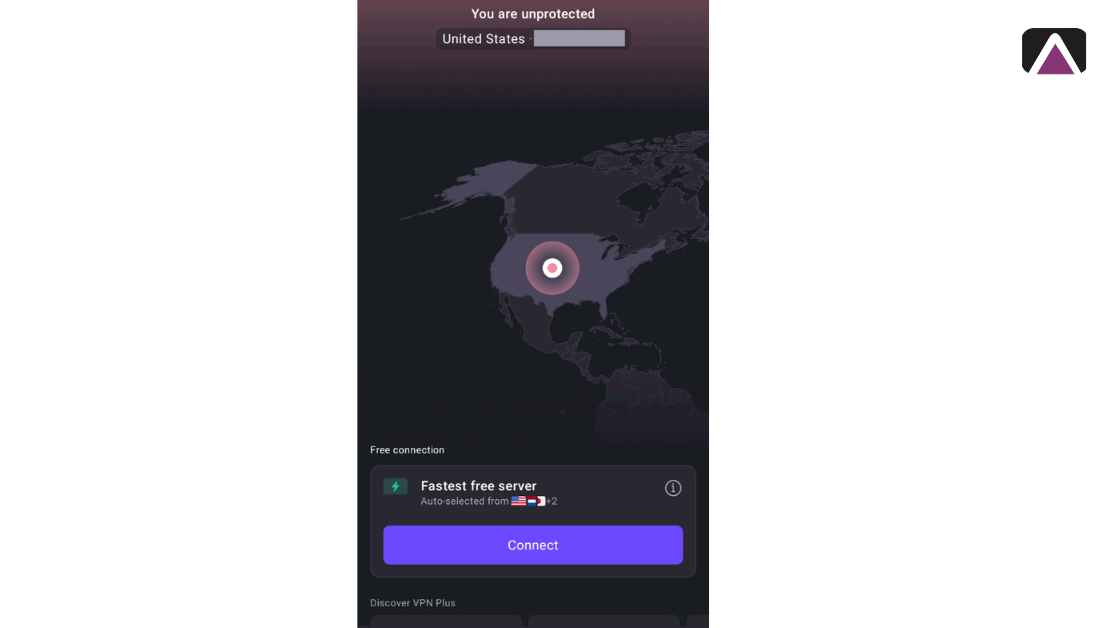
تنبيه: تأكد من صحة جميع البيانات المدخلة (عنوان الخادم، المفتاح المشترك، اسم المستخدم، وكلمة المرور) لتجنب فشل الاتصال.
كيفية تفعيل الـVPN على آيفون
على أجهزة آيفون (iOS) أيضاً هناك طريقتان رئيسيتان لتفعيل الـVPN: باستخدام تطبيق مخصّص أو عبر الإعداد اليدوي لنظام iOS.
الطريقة الأولى: استخدام تطبيق VPN
- تنزيل التطبيق: افتح متجر App Store وابحث عن تطبيق VPN موثوق (مثلاً NordVPN، ExpressVPN، ProtonVPN، أو أي تطبيق شهير يحمل تقييمات عالية). تجنب تطبيقات VPN المجانية المشبوهة التي تفتقر إلى سياسة خصوصية واضحة.
- تثبيت وفتح التطبيق: قم بتثبيت التطبيق ثم افتحه. أنشئ حساباً جديداً أو سجّل الدخول بحسابك الموجود. قد يطلب منك التطبيق اختيار خادم أولي، وفي هذه المرحلة تجاهل إذا كان التطبيق يسمح بالاختيار لاحقاً.
- منح الصلاحيات: عند التشغيل لأول مرة، سيطالبك iOS بالسماح للتطبيق بإضافة إعداد VPN جديد إلى جهازك. اضغط سماح (Allow)، ثم أدخل رمز القفل أو بصمة الوجه لتأكيد العملية.
- الاتصال بالخادم: في واجهة التطبيق، اختر خادماً من القائمة واضغط زر اتصال (Connect) أو تشغيل (Power). عند نجاح الاتصال ستظهر أيقونة VPN في شريط الحالة العلوي بجانب نسبة البطارية.
- إدارة الاتصال: لاحقاً يمكنك تفعيل أو إيقاف الـVPN مباشرةً من الإعدادات > عام > VPN دون الحاجة لفتح التطبيق. إذا كان لديك أكثر من تطبيق VPN مثبت، اختر التطبيق المطلوب عبر المفتاح الجانبي.
تنبيه: اختر تطبيقات VPN معروفة ومراجعات جيدة في متجر App Store. تجنب التطبيقات المجانية التي تطلب صلاحيات غير مبررة أو تدّعي ميّزات مبالغ فيها. كما يُفضّل تسجيل الخروج أو إيقاف الاتصال عندما لا تكون في حاجة للـVPN لتوفير طاقة البطارية.
الطريقة الثانية: من خلال إعدادات النظام (يدوياً)
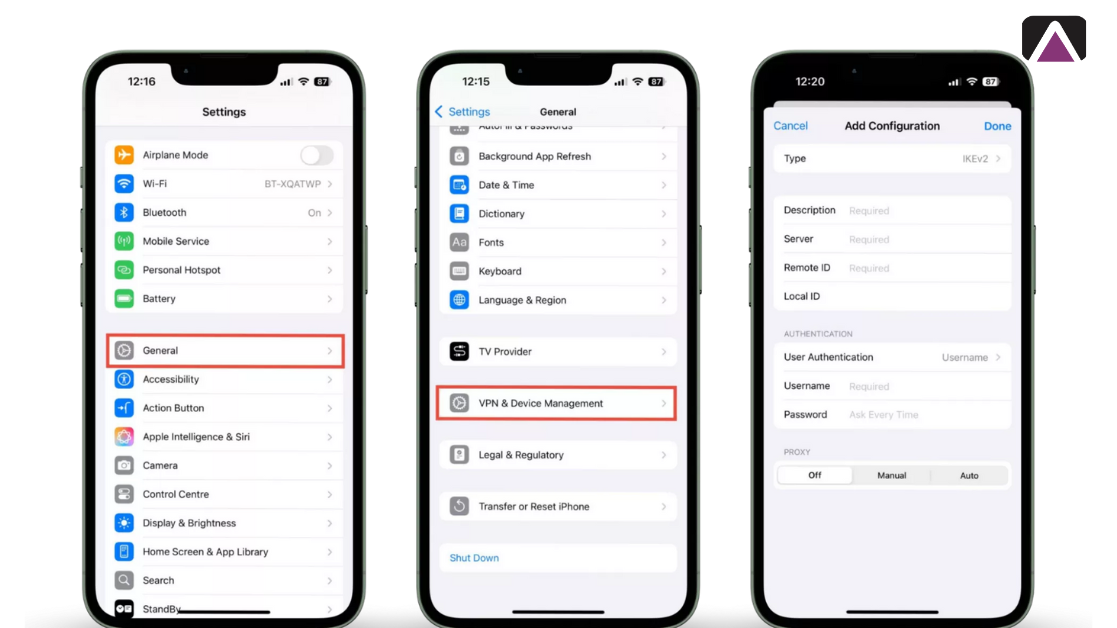
يمكنك إعداد شبكة VPN يدوياً على الآيفون بدون تطبيق كما يلي:
- فتح الإعدادات: اذهب إلى الإعدادات > عام (General).
- دخول إعدادات VPN: اضغط على VPN وإدارة الجهاز ثم VPN. (في بعض الإصدارات الأقدم يظهر VPN مباشرة دون قسم “إدارة الجهاز”).
- إضافة إعداد VPN جديد: اضغط إضافة إعداد VPN (Add VPN Configuration).
- اختيار نوع الاتصال: اختر النوع المناسب (مثلاً IKEv2 أو IPSec أو L2TP). ثم املأ الحقول: الوصف (Description) (أي اسم تريده للإعداد)، عنوان الخادم (Server)، معرّف الخادم البعيد (Remote ID) إذا كان مطلوباً، واسم المستخدم وكلمة المرور. أدخل أيضاً أي معطيات إضافية مثل المفتاح المسبق (مثلاً IPSec Pre-shared Key) حسب متطلبات مزود الخدمة.
- حفظ التكوين: بعد تعبئة الحقول، اضغط تم (Done) أو حفظ (Save). ستظهر التبديلة (المفتاح) بجانب إعداد VPN الجديد.
- الاتصال بالشبكة: فعّل المفتاح بجانب إعداد الـVPN الذي أنشأته. قد يطلب الجهاز رمز القفل للموافقة على الاتصال. عند الاتصال الناجح سيظهر رمز VPN في شريط الحالة.
تنبيه: احرص على إدخال معلومات الخادم والبروتوكول بدقة حسب البيانات التي يزوّدك بها موفر الخدمة. بعض الإعدادات قد تتطلّب شهادة أو مفتاحاً مشتركاً إضافياً. استعمل دائماً بروتوكولات آمنة ومشفّرة (IKEv2/IPSec أو L2TP/IPSec) وتجنب PPTP لضعف أمانه. بعد الانتهاء من الاستخدام، يُستحسن تعطيل الاتصال في الإعدادات لتوفير طاقة البطارية وحماية الخصوصية.
كيفية إيقاف أو إزالة الـVPN من جهاز iPhone
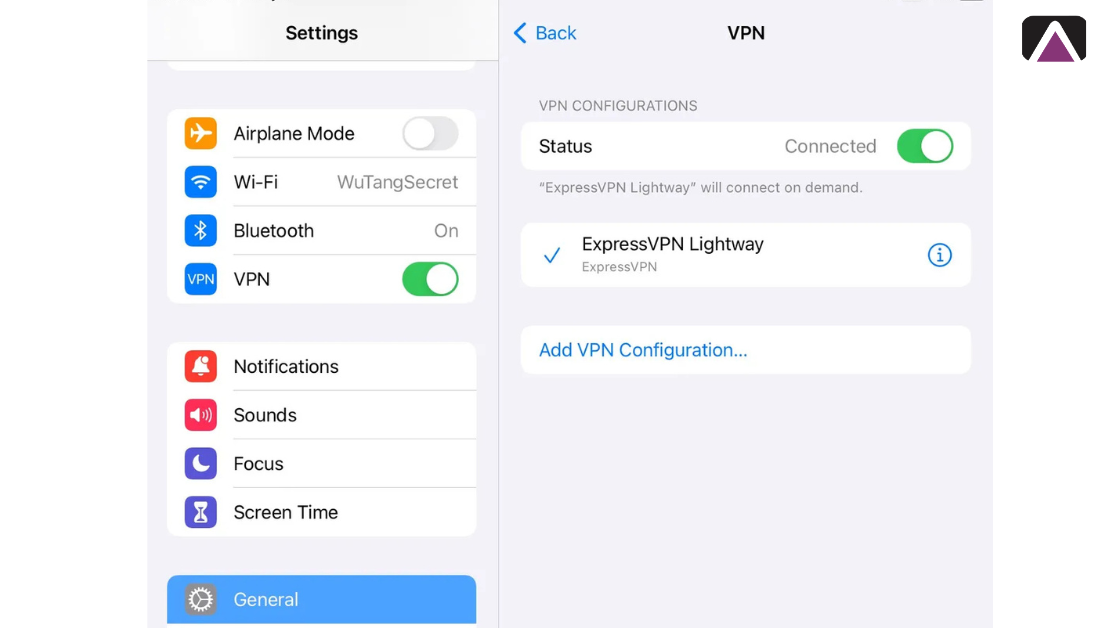
أحيانًا قد يؤدي إيقاف الـVPN إلى تحسين سرعة الاتصال، وهو أمر مفيد في الأنشطة التي تحتاج إلى سرعة أكبر مثل الألعاب عبر الإنترنت أو بث الفيديو عالي الجودة. وللمهمة اليومية العادية التي لا تشمل معلومات حساسة، يمكنك إبقاء الـVPN متوقفًا لتوفير قدر بسيط من البطارية. فيما يلي الخطوات الممكن اتباعها:
1. قطع الاتصال من داخل تطبيق الـVPN
الطريقة الأسهل هي فتح تطبيق الـVPN والضغط على زر قطع الاتصال أو Disconnect من الواجهة الرئيسية. بعد ذلك سيختفي رمز الـVPN من شريط الحالة في أعلى الشاشة، مما يشير إلى أنك لم تعد متصلًا.
2. قطع الاتصال من إعدادات iPhone
يمكنك أيضًا قطع الاتصال بدون فتح التطبيق.
اذهب إلى الإعدادات، وستجد زر VPN مباشرة في الصفحة الرئيسية للإعدادات.
قم بإيقاف الزر لإيقاف الاتصال فورًا.
3. تعطيل خاصية الاتصال التلقائي
إذا كان الـVPN يتصل تلقائيًا بشبكات معينة، ستحتاج إلى إيقاف هذه الخاصية من داخل إعدادات التطبيق.
ابحث عن خيارات مثل الاتصال التلقائي (Auto-Connect) أو Connect on Demand وقم بإيقافها.
4. حذف ملف تعريف VPN (للشبكات المُعدة يدويًا)
إذا كنت ترغب بإزالة إعدادات VPN بشكل كامل:
- اذهب إلى الإعدادات > عام > VPN وإدارة الجهاز
- اضغط على VPN
- اضغط على رمز i بجانب ملف تعريف الشبكة
- اختر Delete VPN ثم أكّد الحذف
ملاحظة: حذف التطبيق غالبًا يزيل الإعداد تلقائيًا.
5. حذف تطبيق الـVPN بالكامل
لإزالة خدمة الـVPN نهائيًا:
- اضغط مدة طويلة على أيقونة التطبيق
- اضغط على علامة – (أو إزالة التطبيق)
- اختر Delete App
ستتم إزالة التطبيق وإعداداته من جهازك.
نصائح سريعة لاستخدام آمن للـVPN على iPhone
- فعّل الـVPN دائمًا عند استخدام شبكات Wi-Fi العامة.
- للحصول على أفضل سرعة، اختر خادمًا قريبًا من موقعك الجغرافي.
- فعّل خاصية Kill Switch (إن توفرت) لتجنب تسرب البيانات في حال انقطع الاتصال.
- حافظ على تحديث تطبيق الـVPN لأحدث إصدار.
- تجنّب استخدام الـVPN المجاني، لأنها غالبًا تجمع بياناتك أو تقدم حماية ضعيفة.
- تأكد من أن الـVPN يستخدم بروتوكولات تشفير قوية مثل OpenVPN أو WireGuard.
الأسئلة الشائعة حول الـVPN
هل استخدام VPN على iPhone آمن؟
نعم، بل يضيف طبقة حماية مهمة لخصوصيتك. iOS نظام آمن، لكن البيانات عند انتقالها عبر الإنترنت تحتاج إلى تشفير يحميها من التتبع أو القرصنة، وهذا ما يوفره الـVPN.
هل يستهلك الـVPN البطارية أو يبطئ الإنترنت؟
قد يستخدم بعض الطاقة لأنه يعمل في الخلفية، لكن التأثير عادةً بسيط.
أما السرعة، فقد تقل قليلًا بسبب عملية التشفير، لكن الشركات الموثوقة توفر خوادم سريعة تقلل من أي بطء ملحوظ.
هل الـVPN المجاني خيار جيد؟
عادةً لا. غالبًا ما تموّل خدمات الـVPN المجانية نفسها عن طريق بيع بيانات المستخدمين. كما أنها أبطأ وقد تكون ضعيفة الحماية. الاشتراك في خدمة موثوقة أفضل بكثير.
هل يمكنني استخدام الـVPN على أجهزة أخرى غير iPhone؟
نعم. معظم مزودي الخدمة يدعمون أجهزة متعددة مثل iPad، Mac، Windows، وحتى Android. اشتراك واحد غالبًا يكفي لكل أجهزتك.
ما هو الـVPN وكيف يعمل؟
الـVPN (الشبكة الخاصة الافتراضية) هو خدمة أمنية تنشئ نفقاً مشفّراً بين جهازك وخادم بعيد. يقوم بتغيير عنوان الـIP الخاص بك وإخفاء موقعك، ويشفّر كل بياناتك المتدفقة، مما يمنع مزود الإنترنت أو أي طرف خارجي من رؤية محتوى تصفحك أو تتبعك
هل يمكن الاعتماد على تطبيقات الـVPN المجانية؟
توفّر بعض التطبيقات المجانية خدمات VPN، لكنها قد تفتقد لميزات الأمان أو تشارك معلوماتك مع أطراف أخرى للتعويض مالياً. يُفضَّل اختيار مزود خدمة موثوق (غالباً مدفوع) يضمن سياسة عدم تسجيل البيانات (No-Logs) ويستخدم تشفيراً قوياً.
هل يؤثر الـVPN على سرعة الإنترنت؟
عادةً يضيف الـVPN بعض التأخير لأن البيانات تُشفَّر وتُرسل عبر خادم وسيط. ومع ذلك، يمكن أن يحافظ على سرعة جيدة إذا كان الخادم سريعاً والقناة مستقرّة. في بعض الحالات، يساعد الـVPN على تفادي تقييد السرعة (Throttle) الذي يفرضه مزود الإنترنت على بعض المحتوى، مما يحسّن الاتصال في أوقات الازدحام.
كيف أعرف أن اتصال الـVPN نشط؟
عند تفعيل الـVPN بنجاح، يظهر في معظم الهواتف رمز قفل أو رمز VPN في شريط الحالة العلوي. كما يشير التطبيق نفسه إلى حالة “متصل” أو يشير شريط النظام إلى اسم الشبكة الافتراضية المتصل بها.
خاتمة
يعد الـVPN أداة قوية لحماية الخصوصية وتجاوز القيود على الإنترنت في ظل بيئة تزداد فيها الرقابة والمراقبة. إن قوة هذا الحل تعتمد على كيفية استخدامه واختيار مزود خدمة موثوق. باعتماد بروتوكولات تشفير قوية وتنشيط ميزات الأمان (مثل Kill Switch وحماية تسرب DNS)، يمكن للـVPN أن يكون خط الدفاع الأول ضد التنصت وحجب المحتوى. ومع ذلك، يجب التذكّر أن الـVPN ليس حماية مطلقة؛ فالأمان الكامل يتطلب أيضاً سلوكيات رقمية سليمة مثل تحديث التطبيقات بانتظام، واستخدام كلمات مرور قوية، والحذر من الروابط المشبوهة. بهذا التكامل بين التقنية السليمة والوعي الأمني، يبقى الـVPN حليفاً قيماً للمستخدم الأردني في الحفاظ على حرية الوصول إلى المعلومات وأمان الاتصالات على الإنترنت.